1. Vai trò chiến lược của Desktop Windows + WSL
Trong toàn bộ kiến trúc backup nhiều lớp, Desktop Windows + WSL không phải là một máy phụ, mà là:
Bản sao ngoài hệ thống vận hành
Tuyến phòng thủ cuối cùng
Thành phần hoàn chỉnh bản “1” trong mô hình 3-2-1
Nguyên tắc cốt lõi:
Khi tất cả các máy chủ đều có vấn đề, Desktop vẫn phải còn dữ liệu để khôi phục.
2. Vị trí và đặc điểm của máy Desktop backup
2.1. Vị trí vật lý
Đặt tại địa điểm khác với bệnh viện và CMC
Không chung:
Nguồn điện
Mạng nội bộ
Domain quản trị
==> Điều này giúp chống:
Sự cố hạ tầng
Thiên tai
Sự cố đồng thời nhiều hệ thống
2.2. Tài nguyên lưu trữ
02 ổ HDD 2TB
Tổng dung lượng hiệu dụng:
Không dùng RAID
Mỗi ổ có vai trò riêng
Khuyến nghị phân vai:
Disk 1:
Backup database
Backup cấu hình, code
Disk 2:
Backup files chọn lọc
Backup dài hạn (monthly/yearly)
2.3. Vai trò của WSL
WSL được sử dụng để:
Chạy script backup Linux
Sử dụng:
rsyncsshmysqldump(từ xa)
Giữ tính nhất quán với môi trường server
Desktop:
Không cần Linux server riêng
Nhưng vẫn có toàn bộ công cụ chuẩn của Linux
3. Nguyên tắc backup độc lập (rất quan trọng)
Backup từ Desktop phải tuân thủ 4 nguyên tắc bắt buộc:
3.1. Desktop luôn ở chế độ pull
Desktop chủ động kéo backup
Server không được push
Tránh:
Server bị chiếm quyền rồi xóa backup
3.2. Không mount ngược filesystem
Không mount ổ Desktop vào server
Không chia sẻ SMB/NFS ngược
Chỉ dùng:
SSH + rsync/scp
3.3. User backup riêng
Mỗi server có:
User backup riêng
SSH key riêng
User backup:
Không có quyền ghi ngược vào hệ thống
3.4. Backup ở trạng thái read-only
Sau khi hoàn tất backup:
Thư mục được chmod read-only
Không cho sửa/xóa nhầm
4. Đối tượng backup từ Desktop
Desktop không backup mọi thứ, mà backup những thứ không được phép mất.
4.1. Từ CMC
CMC1C
Code
Cấu hình web/service
Script vận hành
DB dump (đã dump sẵn tại CMC1C)
CMC2D
Không backup trực tiếp filesystem
Chỉ nhận DB dump gián tiếp (đã làm trên CMC1C)
4.2. Từ bệnh viện
PRX
Cấu hình reverse proxy
SSL/TLS
Firewall rules
BV1
Database nội bộ
Code
Files đã chọn lọc
BV2
Chỉ backup cấu hình
Không backup dữ liệu nghiệp vụ
5. Chiến lược dung lượng cho Desktop (2×2TB)
Vì dung lượng không lớn, cần thiết kế backup thông minh.
5.1. Những thứ PHẢI backup đầy đủ
Database (full + version)
Cấu hình hệ thống
Code
Script nghiệp vụ
5.2. Những thứ KHÔNG backup full
Files dung lượng cực lớn
Media có thể tái tạo hoặc còn on-site
==> Files lớn:
Giữ HA tại BV1/BV2
Desktop chỉ giữ snapshot chọn lọc
6. Retention áp dụng cho Desktop
Desktop là nơi áp dụng retention đầy đủ nhất.
| Chu kỳ | Giữ | Ghi chú |
|---|---|---|
| Daily | 7 | Phục hồi nhanh |
| Weekly | 4 | So sánh tuần |
| Monthly | 12 | Kiểm toán |
| Yearly | 5 | Thảm họa |
Dữ liệu cũ:
Nén
Đưa về disk phụ nếu cần
Mình có 1T onedrive (gói Office) và 2T google drive (gói Google bussinese) đều dùng lâu dài. Có thể đưa các yearly trên đó.
7. Bảo vệ Desktop khỏi ransomware
7.1. Nguyên tắc vận hành
Desktop:
Không join domain server
Không share ngược
WSL:
Chỉ chạy khi backup
Không chạy service thường trực
7.2. Thao tác con người
Không duyệt web linh tinh trên Desktop backup
Không cắm USB không rõ nguồn
Không dùng Desktop như máy làm việc hàng ngày
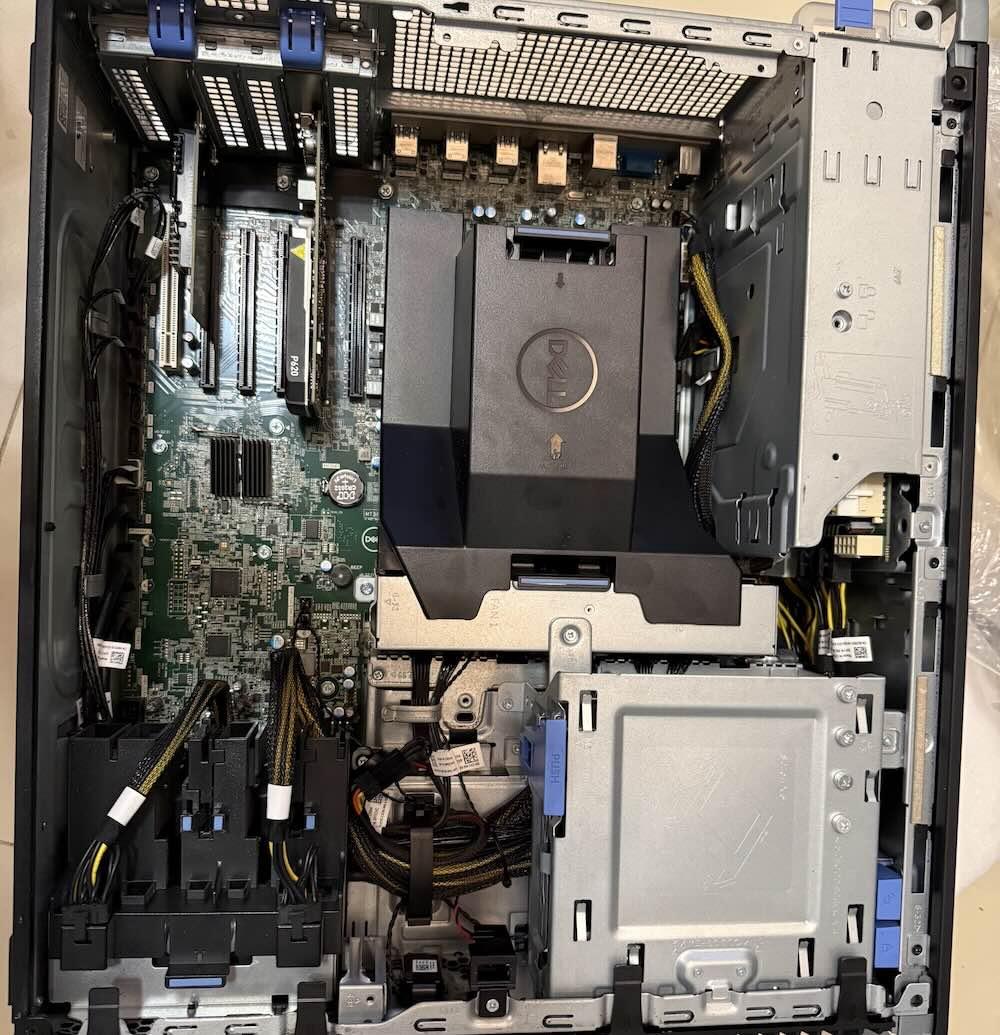
Máy này có phục vụ crawler chạy trong windows (host) có thể có một số crawler chạy trong wsl khác với wsl backup.
8. Kịch bản sử dụng Desktop để khôi phục thảm họa
8.1. Tình huống
CMC bị sự cố nghiêm trọng
BV bị mã hóa
Backup on-site không dùng được
8.2. Cách khôi phục
Dựng server mới (ở bất kỳ đâu)
Kết nối Desktop
Restore:
Database
Cấu hình
Code
Khôi phục dịch vụ theo thứ tự
Desktop lúc này:
Là nguồn dữ liệu duy nhất
Quyết định sống còn hệ thống
9. Những sai lầm cần tránh
Xem Desktop như NAS
Mount Desktop vào server
Backup “full mọi thứ”
Không test restore
Tổng kết
Desktop Windows + WSL trong mô hình của anh:
Không mạnh
Không đắt
Nhưng rất nguy hiểm nếu làm sai
Khi làm đúng, nó trở thành:
Bản sao độc lập
Chống ransomware
Cứu hệ thống khi mọi thứ khác thất bại
- Đăng nhập để gửi ý kiến