
1. Chụp/quay màn hình trên macOS
Hôm qua mình ngồi cà phê với một thằng bạn vừa tậu con MacBook Pro mới (loại đã bỏ Touch Bar). Trong lúc làm việc, nó muốn chụp nhanh màn hình để gửi file báo cáo cho team, nhưng lại ngồi loay hoay cả buổi không biết nút chụp nằm đâu.
Trên máy cũ có Touch Bar thì chỉ cần bấm biểu tượng camera nhỏ xíu là xong — còn giờ, không còn thanh đó nữa, thế là nó phải mò mẫm vào Finder, rồi Screenshot App, rồi chọn vùng, rồi lưu… nhìn thôi đã thấy mất mood làm việc. Dưới đây là một số phím tắt chụp/quay màn hình để anh em sử dụng trên Macbook (tất cả các dòng):
- Chụp toàn màn hình: Shift + Command + 3
- Chụp một vùng nhất định: Shift + Command + 4 → dùng chuột để kéo vùng muốn chụp
- Chụp một cửa sổ bất kỳ: Shift + Command + 4 và nhấn space
- Chụp ảnh màn hình và lưu vào clipboard: Control + Shift + Command + 3 (chụp toàn màn hình) hoặc Control + Shift + Command + 4 (một cửa sổ bất kỳ). Sau đó anh em vào bất kỳ chổ nào muốn quăng cái hình vừa chụp vào và Cmd + V là xong. Mình hay dùng cái này để làm những bài có nhiều hình chụp màn hình.
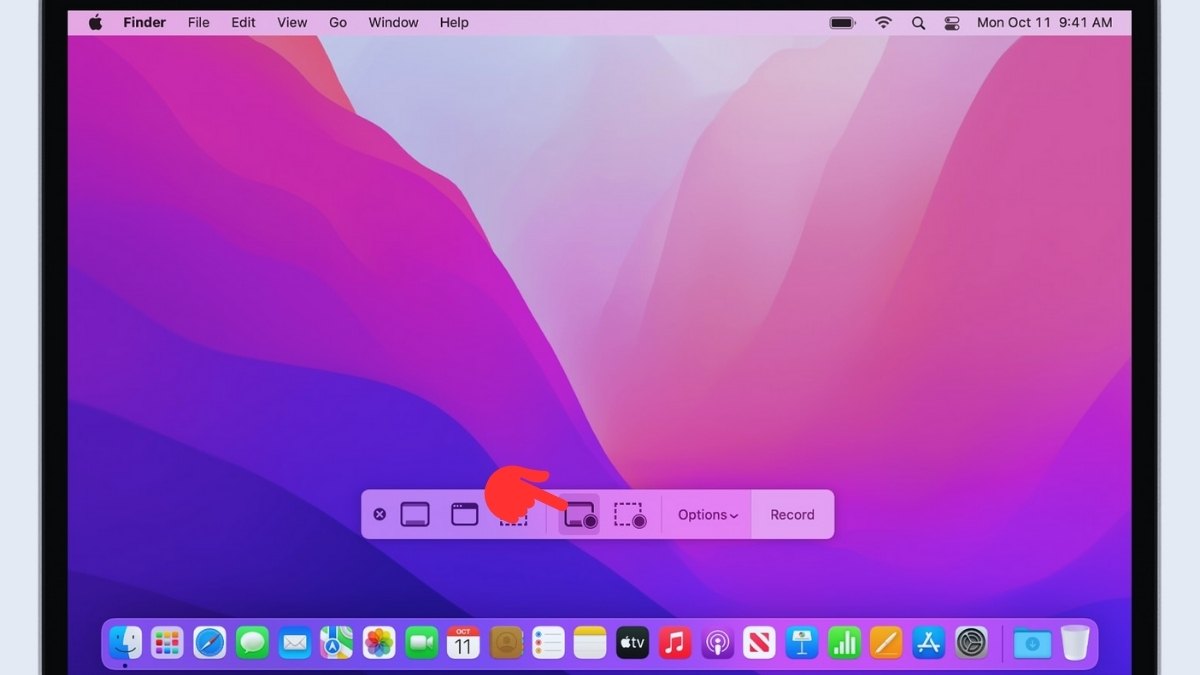
- Quay màn hình: Shift + Command + 5 → tuỳ chọn quay toàn màn hình hoặc một phần màn hình. Anh em có thể tuỳ chỉnh thêm nơi sẽ lưu video, có thu âm hay không và nhiều tuỳ chọn khác.
2. Muốn tìm bất kỳ cái gì thì chỉ cần nhớ đến Spotlight
Mình thấy những anh em mới sử dụng Macbook rất hay bị quên mất hoặc không biết cái khả năng thần thánh này của em nó. Với Win hay các dòng khác, chúng ta muốn tìm kiếm một cái gì đó, đầu tiên là sẽ ấn vào trình duyệt (Google, Cốc Cốc) hoặc tìm ứng dụng sẽ ấn mở Folder của máy và tìm. Gặp những anh em có nhiều thư mục thì đúng là "mò kim đáy bể".
Nhưng với Mac, anh em có một công cụ tìm kiếm rất mạnh là Spotlight, anh em chỉ cần sử dụng phím tắt Cmd + Space. Với Spotlight, anh em có thể tìm rất nhiều thứ kể cả trên internet hoặc local. Nó hiện nhiều option cho anh em lựa chọn, thường sẽ ưu tiên thông tin từ những ứng dụng mặc định.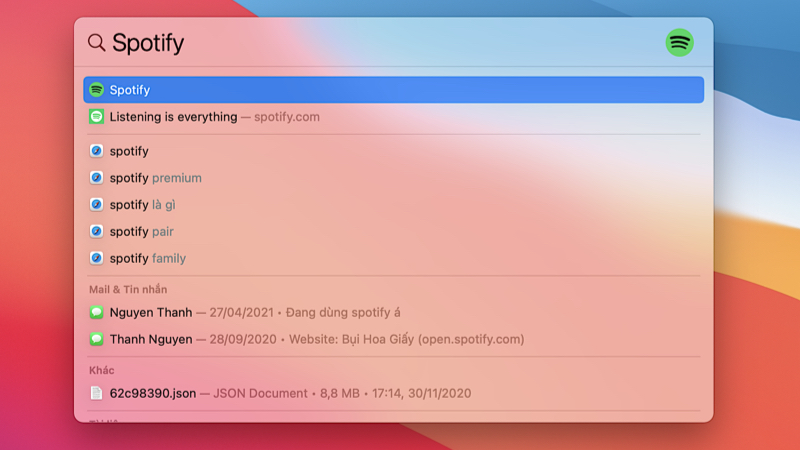
3. Gán ứng dụng bất kỳ lên thanh công cụ của Finder
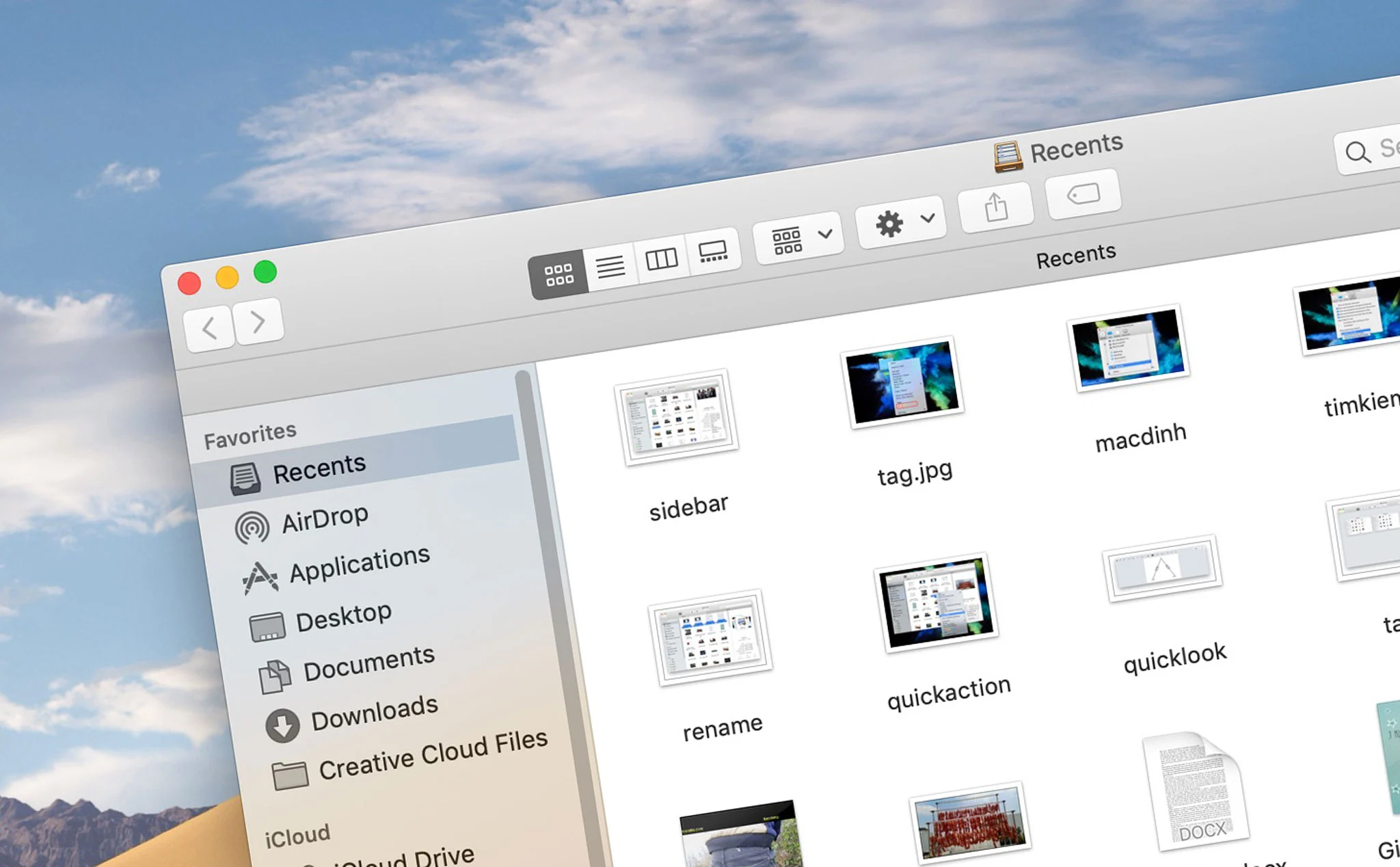
Trước đây mình có chia sẻ một bài viết về ứng dụng DropOver giúp anh em kéo thả nội dung tốt hơn trên Mac, tất nhiên ứng dụng này thường trong workflow của mình nó sẽ gắn liền với Finder rồi. Hiện tại mình để ứng dụng này trên thanh công cụ Finder để mỗi lần cần không cần tìm kiếm đâu xa, nhấp chọn để kích hoạt thôi. Để gán ứng dụng lên thanh công cụ của Finder, anh em giữ phím Cmd và chọn bất kỳ ứng dụng nào cần để kéo lên thanh đó thôi, vậy là xong.
4. Mở Stage Manager lên
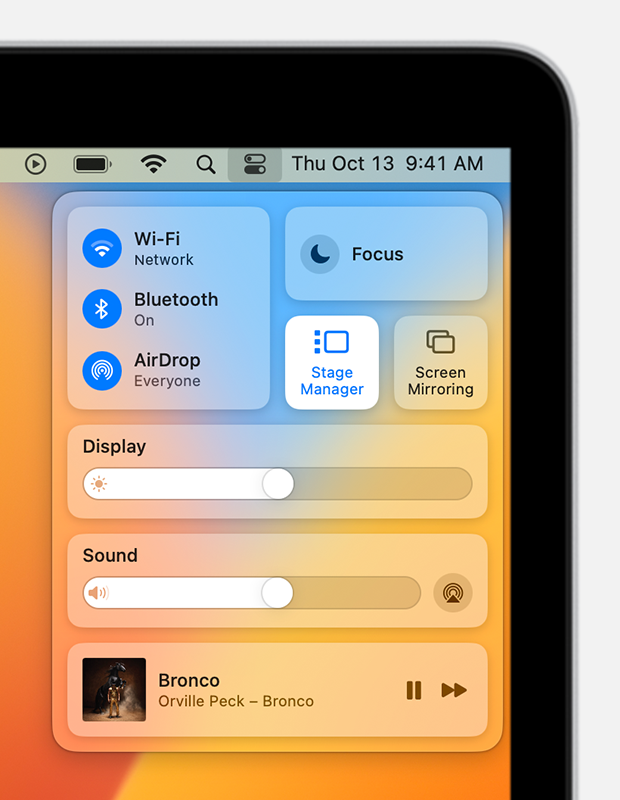
Đây là tính năng mình thấy gây ra nhiều chiều bàn luận về mặt tiện dụng, nhưng đối với cá nhân mình thì từ lúc có tính năng này, chưa ngày nào mình tắt nó cả. Nếu anh em thực sự có thể làm quen với Stage Manager thì anh em sẽ thấy việc quản lý các cửa sổ ứng dụng trên Mac sẽ trở nên trực quan và dễ dàng hơn rất nhiều. Nó sẽ có một cái “kệ” bên trái để anh em tạm cất những ứng dụng chưa cần dùng đến và liếc sang khi cần dùng Trước đây khi macOS chưa có tính năng này mình thường dùng Cmd + tab để chuyển giữa các app nhưng con mắt mình phải dò theo từng icon app mệt lắm, giờ chỉ cần liếc qua trái thì 5-6 tập ứng dụng cần nhất nó nằm ở đó nhất rồi chọn thôi.
5. Tạo một user khác khi cho người khác mượn máy
- Anh em vào cài đặt trên máy Mac
- Tìm đến mục Users and Groups, nhấp chọn
- Chọn Add User
- Lúc này anh em phải nhập mật khẩu máy Mac để thêm User mới
- Setup những thông tin cơ bản, anh em có thể đặt tên user đó là tên người cho mượn cho dễ quản lý nhé
- Đặt Password cho user đó
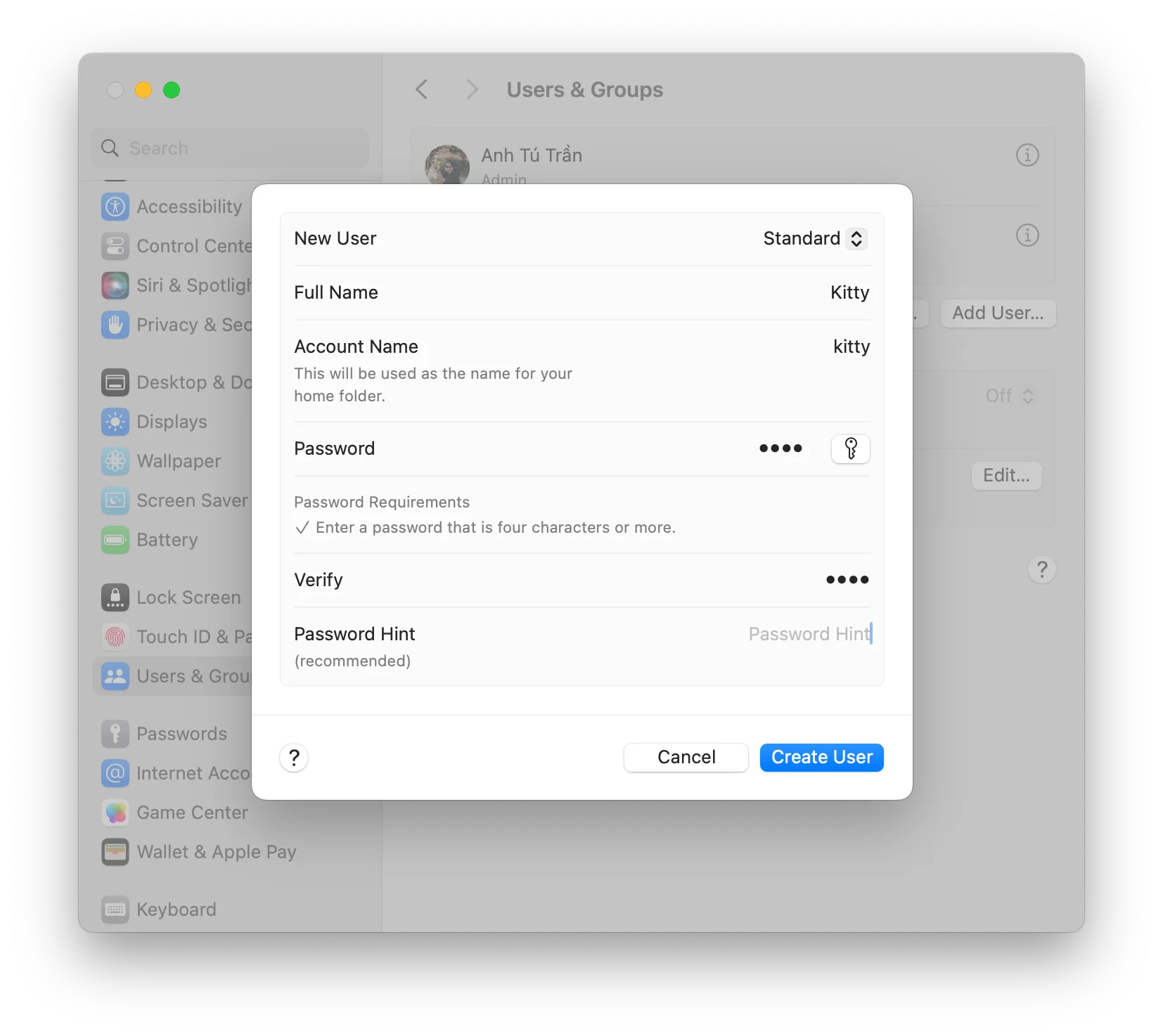
- Lúc này tên User đó sẽ hiển thị trong phần quản lý user chung của anh em
- Sau khi làm những bước kia xong, anh em tiến anh restart lại máy. Tất nhiên chỉ cần restart ở lần đầu khi anh em thêm user mới thôi, lần sau chỉ cần sleep máy đổi user là vào được, nhanh lắm.
- Sau khi khởi động lại, user đó sẽ nằm ẩn và anh em nhấn vào hình của anh em nó sẽ hiện ra user đó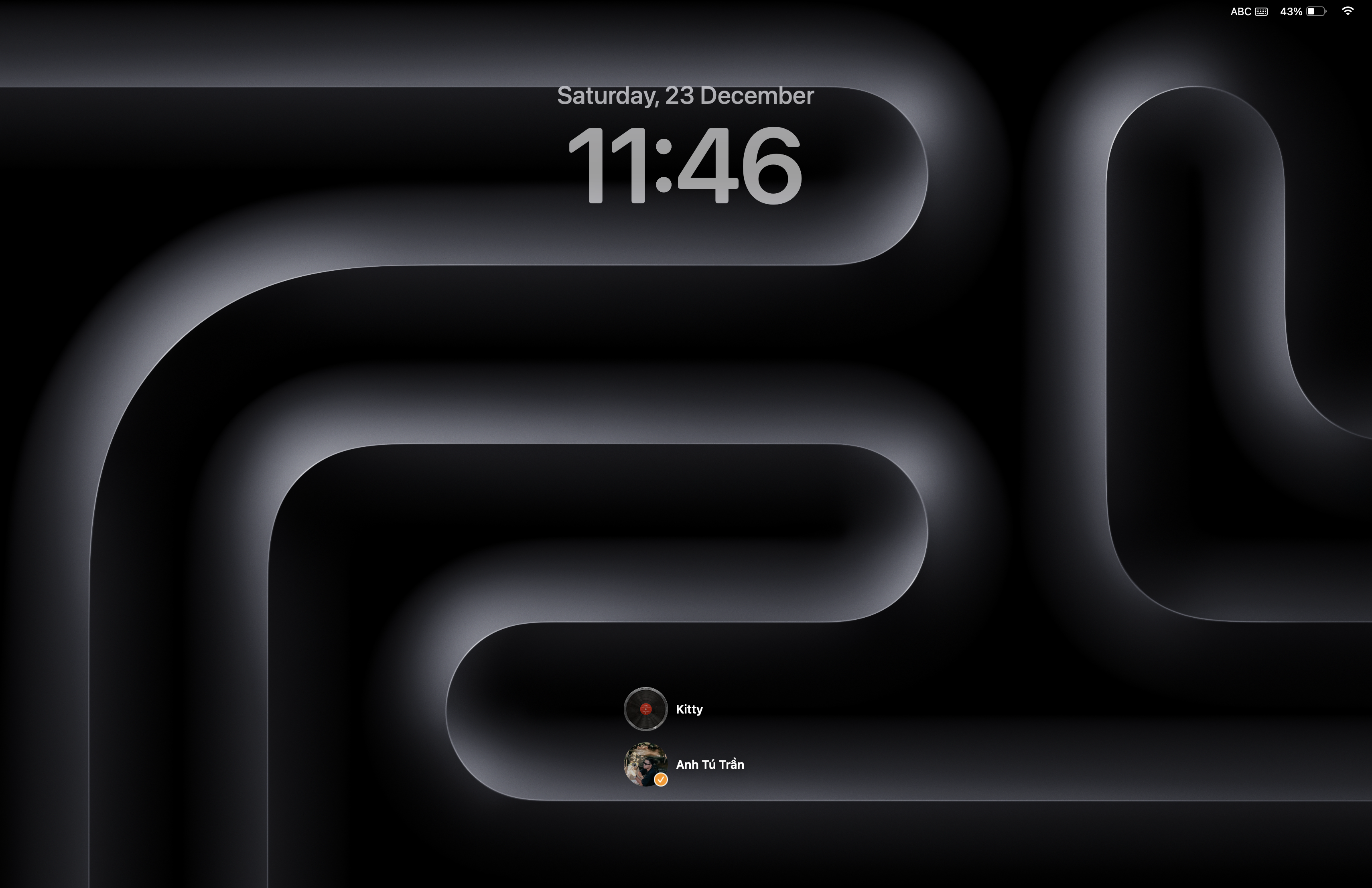
- Kêu người mượn máy anh em nhập mật khẩu mà anh em đã set up sẵn là vào được máy nha.
- Lúc này người mượn buộc phải set up mọi thứ ban đầu như mới mua một chiếc máy mới (tất nhiên là chỉ cần làm vậy vào lần đầu log in thôi)
Cái hay khi tách ra một user riêng trên Mac là gì? Tất cả những gì cá nhân nhất của anh em sẽ được loại bỏ hoàn toàn trên user đó mặc dù vẫn có đầy đủ các app mà anh em đã cài trước đó. Ban đầu mình tưởng khi tạo user mới thì tất cả các app sẽ được xoá hết và reset lại như một chiếc máy Mac mới nhưng nó giữ lại được toàn bộ app và chỉ log out những tài khoản trong các app đó ra thôi, người mượn có thể đăng nhập tài khoản của họ vào và sử dụng như chiếc máy của họ mà không bị xung đột dữ liệu với anh em.
- Đăng nhập để gửi ý kiến