Website được thiết kế tối ưu cho thành viên chính thức. Hãy Đăng nhập hoặc Đăng ký để truy cập đầy đủ nội dung và chức năng. Nội dung bạn cần không thấy trên website, có thể do bạn chưa đăng nhập. Nếu là thành viên của website, bạn cũng có thể yêu cầu trong nhóm Zalo "CNTT" các nội dung bạn quan tâm.

Phần mềm

MariaDB sử dụng cho website, webapp

ICT
Loạt bài “MariaDB – Vận hành cơ sở dữ liệu cho website và webapp” tập trung hướng dẫn cách cài đặt, cấu hình, tối ưu và vận hành MariaDB trong môi trường website và ứng dụng web.

Cài đặt Web Server

ICT
Trong mọi hệ thống ứng dụng web – từ website giới thiệu đơn giản cho đến các nền tảng quản trị, cổng dịch vụ công hay hệ thống bệnh viện – Web Server luôn là lớp hạ tầng cốt lõi. Một Web Server được cài đặt và cấu hình đúng không chỉ quyết định hiệu năng, tính ổn định, mà còn ảnh hưởng trực tiếp đến bảo mật, khả năng mở rộng và chi phí vận hành lâu dài.

MacBook, iMac hay Mac mini? Review nhanh qua các dòng máy cùng mình nhé

Bước vào hệ sinh thái Apple, người dùng thường bị "choáng ngợp" không chỉ bởi các đời chip từ M1 - M5 mà còn bởi sự đa dạng về hình thức máy tính. Bạn nên chọn sự di động của MacBook, vẻ đẹp tất cả-trong-một của iMac, hay sự nhỏ gọn linh hoạt của Mac mini? Bài viết này sẽ "mổ xẻ" ưu nhược điểm của từng dòng máy để xem đâu là mảnh ghép hoàn hảo cho nhu cầu của bạn.

Tin học cơ bản

ICT
Loạt bài “Tin học cơ bản” được xây dựng nhằm giúp nhân viên y tế (bác sĩ, điều dưỡng, kỹ thuật viên, hộ sinh, nhân viên hành chính y tế…) nâng cao các kỹ năng tin học thiết yếu phục vụ trực tiếp cho công việc chuyên môn và hành chính trong bệnh viện.

Hướng dẫn sử dụng Canva

ChatGPT đã nói: Canva là công cụ thiết kế dễ dùng, giúp tạo poster, slide, ảnh và video nhanh chóng nhờ kho mẫu phong phú và các tính năng thông minh. Người dùng không cần kỹ năng thiết kế, có thể làm việc mọi lúc, mọi nơi và dễ dàng chia sẻ hoặc cộng tác với người khác. Nhờ đó, Canva giúp tiết kiệm thời gian, chi phí và nâng cao hiệu quả sáng tạo.

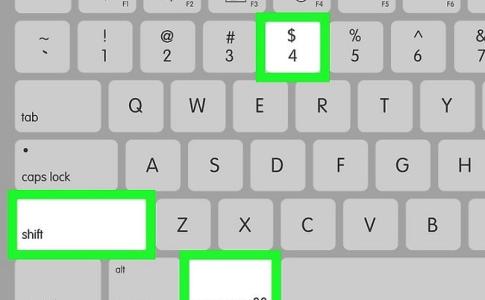
Command Shift 4 làm sao để lưu vào Download thay vì desktop

ICT

Trên macOS, mặc định ảnh chụp màn hình (screenshot) bằng tổ hợp ⌘ + Shift + 4 sẽ được lưu vào Desktop.

Mình không muốn để mọi thứ trên desktop. Rất rối.

Mình muốn để các hình chụp này trong Download để xóa cùng lúc với các files tải về khác sau mỗi khoảng thời gian làm việc.

Một số thủ thuật giúp sử dụng Macbook dễ dàng hơn

1. Chụp/quay màn hình trên macOS

Hôm qua mình ngồi cà phê với một thằng bạn vừa tậu con MacBook Pro mới (loại đã bỏ Touch Bar). Trong lúc làm việc, nó muốn chụp nhanh màn hình để gửi file báo cáo cho team, nhưng lại ngồi loay hoay cả buổi không biết nút chụp nằm đâu.