

Các PC chạy các tác vụ tự động. Mọi thứ rất trơn tru. Setup mỗi luồng tự động không hề đơn giản. Có những luồng rất quan trọng. Một ngày đẹp trời, vào xem các luồng công việc tự động, thì thấy Windows vui mừng báo đã cập nhật thành công!!! Và không thấy các công việc kia đâu :( ... Đó là lý do mà chúng ta cần can thiệp mạnh vào vụ update của windows. Chỉ để chúng ta chủ động cập nhật khi sắp xếp được công việc thôi.
1. Tắt dịch vụ Windows Update (dịch vụ gốc)
Cách này ngăn hoàn toàn hệ thống tự tải/cài bản cập nhật.
Bước 1:
Nhấn Win + R, gõ:
services.msc
→ Enter.
Bước 2:
Trong danh sách, tìm Windows Update → nhấp đúp vào.
Bước 3:
Chọn Startup type: Disabled
Nhấn Stop nếu đang chạy
Rồi bấm Apply → OK
Bước 4 (khóa lại cho chắc):
Nhấn Win + R → gõ:
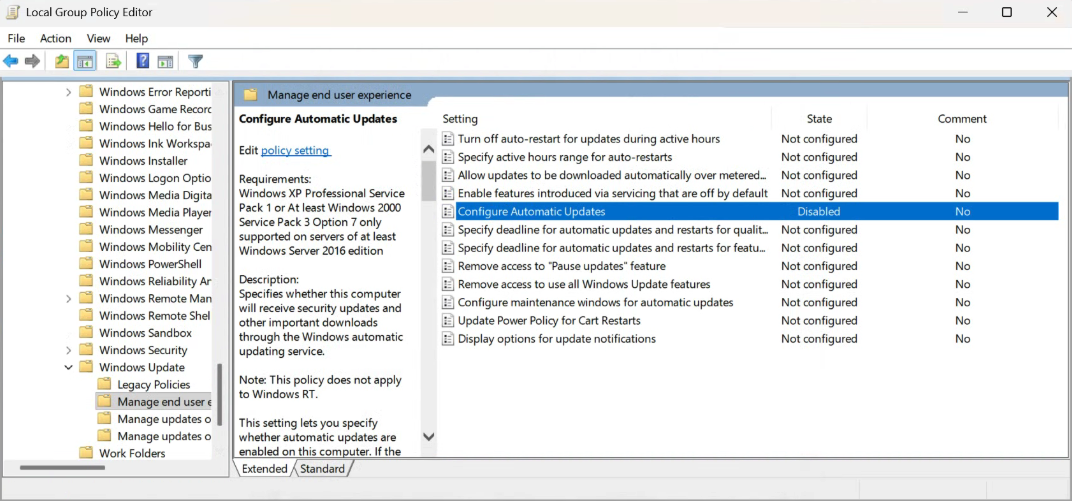
gpedit.msc
Đi tới:
Computer Configuration → Administrative Templates → Windows Components → Windows Update → Manage end user experience → Configure Automatic Updates
→ Mở và chọn Disabled → Apply → OK.
🧱 Cách này chặn triệt để, nhưng Windows có thể bật lại sau mỗi bản nâng cấp lớn. Khi đó chỉ cần lặp lại.
2. Chặn bằng Registry (nếu không có gpedit.msc)
Dành cho bản Windows 10 Home.
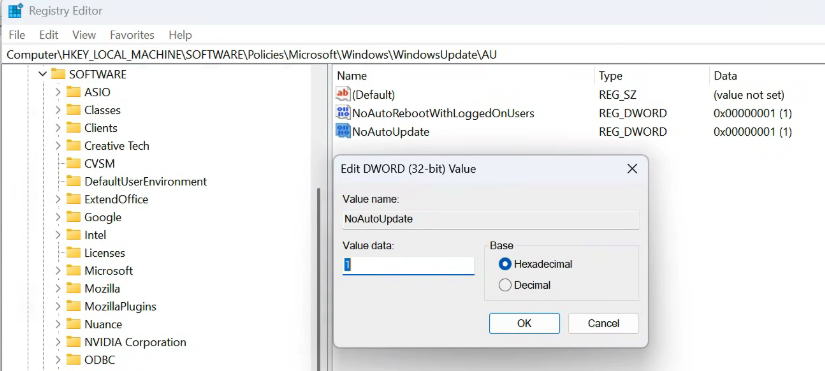
Nhấn Win + R → gõ:
regedit
Đi tới:
HKEY_LOCAL_MACHINE\SOFTWARE\Policies\Microsoft\Windows
Tạo khóa mới, hoặc vào nếu có sẵn:
WindowsUpdate
→ Trong đó tạo tiếp khóa con, hoặc vào nếu có sẵn:
AU
Rồi tạo giá trị DWORD (32-bit):
NoAutoUpdate = 1
Sau đó khởi động lại máy.
3. Tạm hoãn cập nhật
Nếu chỉ muốn tạm hoãn 7–35 ngày:
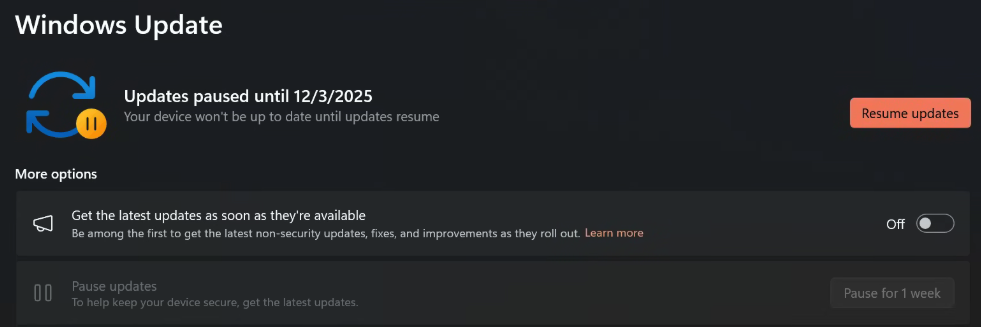
Mở Settings → Update & Security → Windows Update
Bấm Pause updates for 7 days
Có thể bấm lại nhiều lần để kéo dài đến 35 ngày.
Cách này rất hay bị quên. Do đó chỉ dùng tạm thời. Sau đó nên dùng 1+2.
- Đăng nhập để gửi ý kiến