
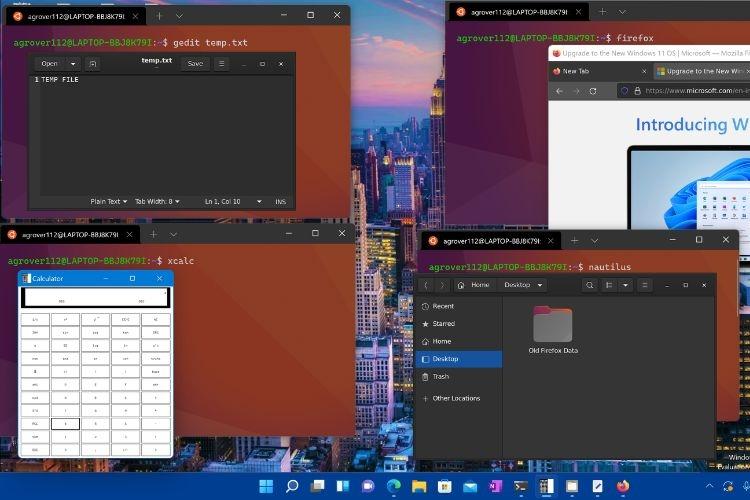
Quá nhiều thứ khiến chúng ta phụ thuộc vào Linux. Nếu dùng Windows sẽ bị bó tay chân rất nhiều. Docker cũng hay nhưng khá cồng kềnh, và vẫn không thấy thực sự ổn định/nhẹ/âm thầm.
Cách cài rất đơn giản:
🧩 1. Kiểm tra phiên bản Windows
Nhấn Start → gõ “cmd” → mở Command Prompt → chạy:
Nếu bạn thấy:
Windows 10 Home – Version 22H2
✅ là đủ điều kiện để cài WSL2 (phiên bản mới nhất, có nhân Linux thật).
⚙️ 2. Cài WSL bằng lệnh đơn giản nhất
Mở PowerShell (Run as Administrator)
và chạy:
👉 Lệnh này sẽ:
Bật các tính năng cần thiết (Virtual Machine Platform, WSL)
Tải Ubuntu mặc định --> Không cần quá kén Linux nào đâu. Mặc định là được, ổn định. Trừ khi biết rõ mình cần gì ở phiên bản Linux nào.
Cài và khởi động WSL2 tự động
Sau khi xong, khởi động lại máy.
🐧 3. Thiết lập lần đầu
Sau khi khởi động lại, Windows sẽ tự mở cửa sổ Ubuntu lần đầu → bạn nhập:
✅ Vậy là xong — bạn đang ở trong terminal Linux thực thụ.
🔍 4. Kiểm tra trạng thái
Mở PowerShell và chạy:
Kết quả ví dụ:
Nếu VERSION = 2 → bạn đang dùng WSL2 (chuẩn nhất).
Nếu chưa, có thể nâng cấp:
- Đăng nhập để gửi ý kiến