
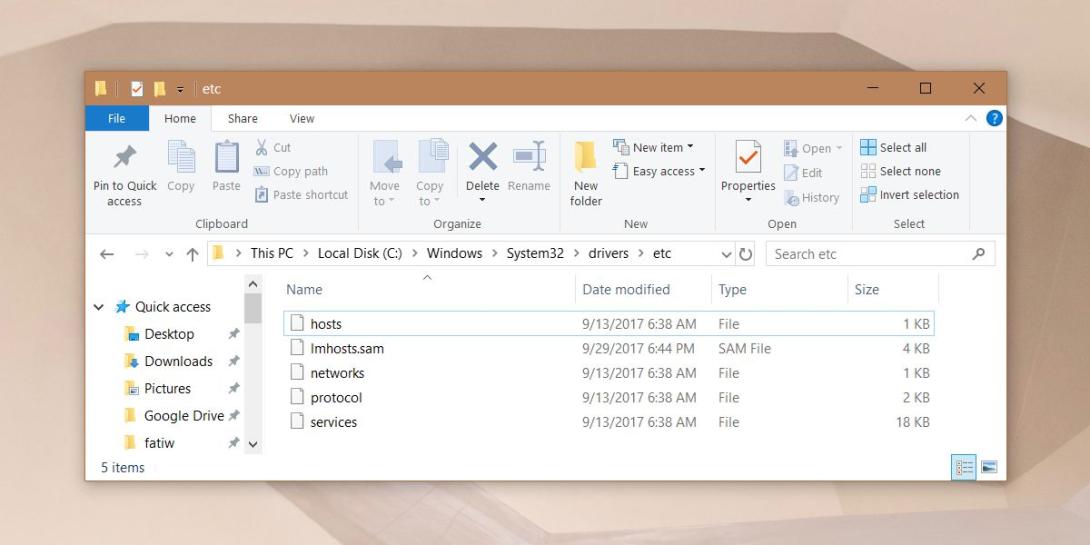
1. File hosts là gì?
File hosts là một file hệ thống của Windows dùng để ánh xạ tên miền (domain) tới địa chỉ IP cụ thể trước khi hệ điều hành truy vấn DNS bên ngoài.
Nói cách khác, khi một domain được khai báo trong file hosts, Windows sẽ ưu tiên sử dụng IP trong file hosts, bỏ qua DNS từ Internet hoặc mạng nội bộ.
2. Khi nào cần chỉnh file hosts?
Việc chỉnh file hosts thường được sử dụng trong các trường hợp sau:
Truy cập website chạy server nội bộ (LAN) bằng domain thật
Test website trước khi trỏ DNS chính thức
Chạy website dev / staging / local
Chặn truy cập một số website (bằng cách trỏ về IP không hợp lệ)
Test hệ thống Nginx / Apache / IIS / Docker
3. Vị trí file hosts trên Windows
Trên Windows (Windows 10 / 11), file hosts nằm tại:
⚠️ File này yêu cầu quyền Administrator để chỉnh sửa.
4. Cách chỉnh file hosts trên Windows (chi tiết từng bước)
Bước 1: Mở Notepad với quyền Administrator
Nhấn Start
Gõ
NotepadChuột phải vào Notepad
Chọn Run as administrator
Bước 2: Mở file hosts
Trong Notepad:
Chọn File → Open
Dán đường dẫn:
Ở mục File type, chọn All Files (.)
Chọn file hosts → Open
Bước 3: Thêm dòng ánh xạ domain – IP
Ở cuối file, thêm theo cú pháp:
Ví dụ:
📌 Lưu ý:
Mỗi dòng là một domain
IP và domain cách nhau bằng khoảng trắng hoặc tab
Không dùng dấu
#(đó là dòng comment)
Bước 4: Lưu file
Nhấn Ctrl + S
Đóng Notepad
Nếu không lưu được, kiểm tra lại Notepad đã mở Run as administrator hay chưa.
5. Xóa cache DNS để Windows nhận cấu hình mới
Sau khi chỉnh file hosts, nên xóa cache DNS:
Mở Command Prompt với quyền Administrator
Chạy lệnh:
Khi thấy thông báo Successfully flushed the DNS Resolver Cache là thành công.
6. Kiểm tra hoạt động
Mở trình duyệt và truy cập:
Nếu website hiển thị đúng theo server bạn cấu hình, file hosts đã hoạt động.
7. Một số lưu ý quan trọng
File hosts chỉ có hiệu lực trên máy đã chỉnh
Không ảnh hưởng tới máy khác trong mạng
Không thay thế được DNS cho Internet công cộng
Trình duyệt có thể cache → nên Ctrl + F5
Nếu dùng web server, cần cấu hình virtual host / server_name tương ứng với domain
8. Khôi phục về trạng thái ban đầu
Chỉ cần:
Xóa dòng domain đã thêm trong file hosts
Lưu file
Chạy lại:
Kết luận
Chỉnh file hosts là một thao tác đơn giản nhưng rất mạnh, đặc biệt hữu ích trong:
Phát triển web
Triển khai hệ thống nội bộ
Kiểm thử trước khi go-live
Việc hiểu và sử dụng đúng file hosts giúp bạn chủ động hoàn toàn trong kiểm soát truy cập domain mà không phụ thuộc DNS bên ngoài.
- Đăng nhập để gửi ý kiến