
1. Mục tiêu của bài cài đặt này
Bài viết này không nhằm hướng dẫn cài Ubuntu cho người mới học Linux, mà tập trung vào:
Cài đặt Ubuntu Server LTS đúng cách cho môi trường production
Tránh các lựa chọn “tiện lúc cài nhưng khó về sau”
Tạo nền tảng:
Ổn định
Dễ bảo trì
Dễ bàn giao
Nguyên tắc xuyên suốt:
Cài đặt ít nhưng đúng, còn hơn cài nhiều rồi phải sửa.
2. Chuẩn bị trước khi cài đặt
Trước khi bắt đầu, cần đảm bảo:
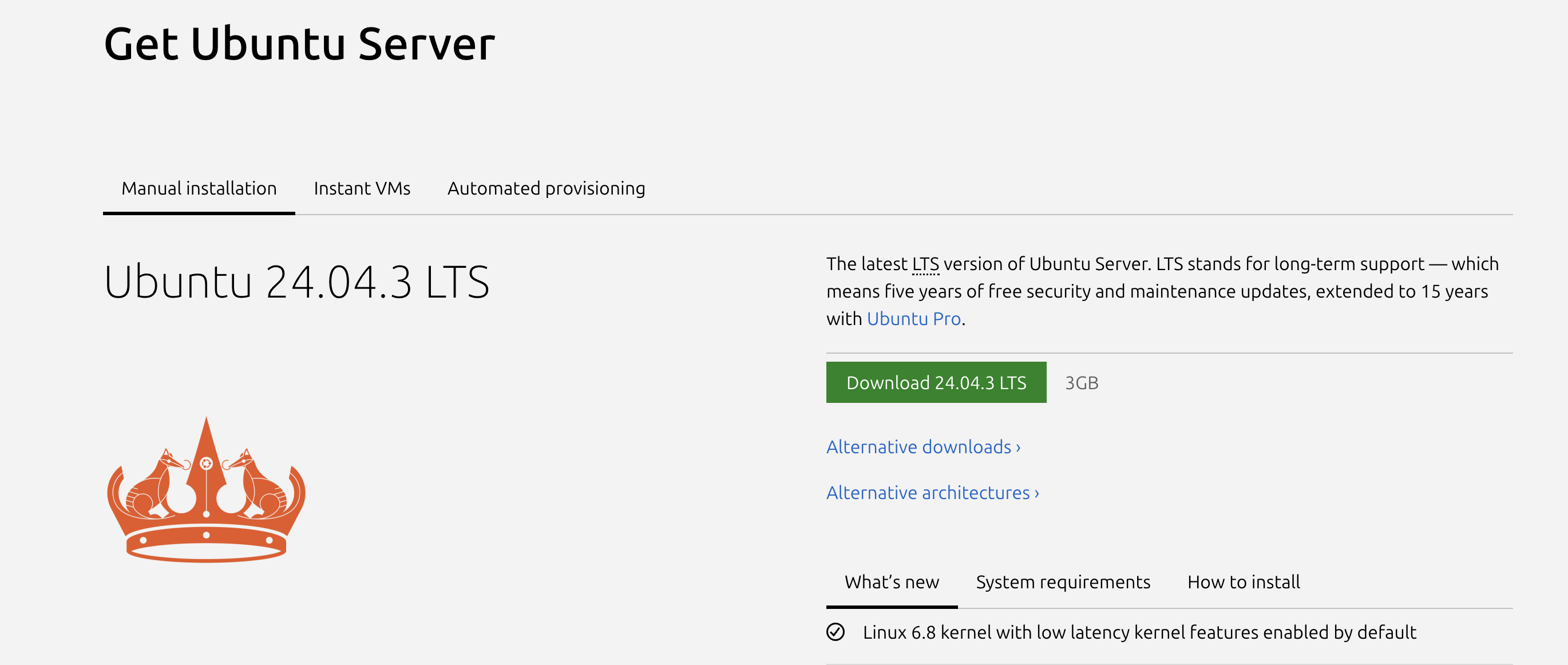
Đã chọn Ubuntu Server LTS (khuyến nghị 22.04 LTS - thời điểm bài viết 12/2025)
Có quyền truy cập:
Console (server vật lý)
Hoặc web console (VPS / Cloud)
Đã xác định:
Disk cài OS
IP (tĩnh hay DHCP)
Hostname
User quản trị chính
Không nên vừa cài vừa quyết định các thông tin này.
3. Bắt đầu quá trình cài đặt
3.1. Chọn ngôn ngữ và bàn phím
Language: English
Keyboard: chọn đúng layout (thường là US)
Khuyến nghị dùng tiếng Anh để:
Tránh lỗi hiển thị
Dễ đọc log
Dễ tìm tài liệu hỗ trợ
4. Cấu hình mạng (Network)
4.1. DHCP hay IP tĩnh?
Với production:
Ưu tiên IP tĩnh
Nếu dùng DHCP:
Phải đảm bảo IP không thay đổi
Hoặc có reservation từ phía router / provider
4.2. Những thông tin cần xác định
IP address
Gateway
DNS
Cấu hình mạng sai ở bước này sẽ gây:
Mất kết nối từ đầu
Phải chỉnh sửa thủ công sau cài đặt
5. Cấu hình storage (Disk)
5.1. Nguyên tắc phân vùng cho production
Không cài “tất cả vào một phân vùng” nếu có điều kiện
Nhưng cũng không phức tạp hóa khi không cần thiết
Với đa số Web Server:
Có thể dùng Guided – use entire disk
Kết hợp với LVM để:
Dễ mở rộng dung lượng sau này
Mình hay cài toàn 1 ổ đĩa. Vì luôn có các ổ đĩa khác cho các nhiệm vụ khác rồi. Ví dụ database, data files.
5.2. Những điều không nên làm
Không dùng disk cũ chưa kiểm tra
Không để dung lượng quá sát mức sử dụng
Không bỏ qua cảnh báo khi chọn disk
6. Cấu hình user và quyền quản trị
6.1. User quản trị ban đầu
Không dùng user
rootđể đăng nhậpTạo user riêng (ví dụ:
admin)User này có quyền
sudo
Nguyên tắc:
Mình thường dùng nickname của mình luôn thay vì dùng admin
Root chỉ dùng khi thật sự cần thiết.
6.2. Mật khẩu
Không đặt mật khẩu đơn giản
Không dùng lại mật khẩu cá nhân
Nên lưu trong hệ thống quản lý mật khẩu nội bộ
7. Cài đặt OpenSSH
Ở bước “Install OpenSSH server”:
Bắt buộc chọn Yes
Lý do:
Toàn bộ vận hành về sau sẽ qua SSH
Không cài SSH từ đầu sẽ gây khó khăn khi quản trị từ xa
Sau khi cài xong, SSH sẽ được cấu hình lại theo chuẩn bảo mật ở các bài sau.
8. Lựa chọn các package bổ sung
Ở bước “Featured server snaps” hoặc package bổ sung:
Không chọn thêm gì
Không cài:
Docker
Web server
Database
Monitoring
Lý do:
Cài hệ điều hành phải tách biệt hoàn toàn với cài dịch vụ.
Việc cài dịch vụ sẽ được thực hiện có kiểm soát ở các bài sau.
9. Hoàn tất cài đặt và khởi động lại
Sau khi hoàn tất:
Gỡ ISO / media cài đặt
Reboot server
Kiểm tra:
Server boot bình thường
Có thể đăng nhập qua console hoặc SSH
Nếu có lỗi ngay ở bước này, không nên tiếp tục cài dịch vụ.
10. Kiểm tra nhanh sau cài đặt
Sau khi đăng nhập lần đầu, cần kiểm tra:
Phiên bản OS:
lsb_release -a
Kết quả mong đợi
root@ai:/var/lib/mysql# lsb_release -a
No LSB modules are available.
Distributor ID: Ubuntu
Description: Ubuntu 24.04.3 LTS
Release: 24.04
Codename: noble
root@ai:/var/lib/mysql#
Network hoạt động:
Ping ra Internet
Dung lượng disk:
df -h
User có quyền sudo:
sudo -l
Mục tiêu:
Đảm bảo hệ điều hành sạch, ổn định trước khi cài bất kỳ dịch vụ nào.
11. Những lỗi phổ biến cần tránh
Cài desktop trên server
Cài quá nhiều package ngay từ đầu
Không ghi lại thông tin cài đặt
Chỉnh sửa cấu hình khi chưa hiểu rõ
Những lỗi này thường không gây sự cố ngay, nhưng sẽ gây khó khăn nghiêm trọng về sau.
12. Bài tiếp theo
Trong Bài 8, chúng ta sẽ thực hiện bước quan trọng tiếp theo:
Thiết lập SSH an toàn (port, key, user, sudo)
Đây là bước:
Ảnh hưởng trực tiếp đến bảo mật
Là cửa ngõ quản trị toàn bộ hệ thống
- Đăng nhập để gửi ý kiến