
1. Mục tiêu của bài này
Ở bước này, chúng ta chỉ tập trung cài đặt Nginx và kiểm tra nó hoạt động đúng.
Chưa làm:
Virtual host
PHP
SSL
Tối ưu hiệu năng
Nguyên tắc:
Cài đặt từng lớp một, xác nhận ổn định rồi mới đi tiếp.
2. Cập nhật hệ thống trước khi cài đặt
Trước khi cài bất kỳ service nào, luôn cập nhật danh sách package:
Việc này giúp:
Tránh lỗi phụ thuộc
Đảm bảo vá bảo mật mới nhất
3. Cài đặt Nginx từ repository chính thức
3.1. Cài Nginx
Ubuntu sẽ cài:
Nginx
Các package phụ thuộc cần thiết
3.2. Kiểm tra trạng thái service
Trạng thái mong đợi:
active (running)
Nếu service không chạy:
Không tiếp tục các bước tiếp theo
Cần kiểm tra log ngay
4. Kiểm tra Nginx từ trình duyệt
4.1. Lấy IP server
Hoặc:
4.2. Truy cập từ trình duyệt
Mở trình duyệt và truy cập:
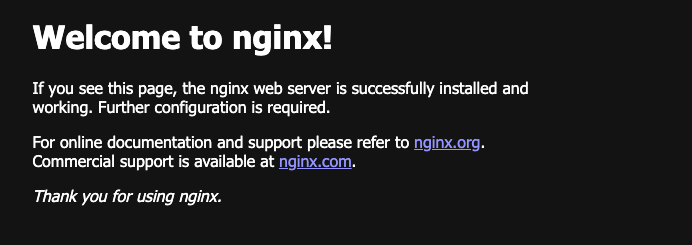
Nếu thấy trang:
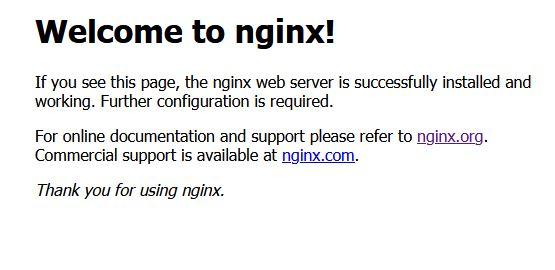
“Welcome to nginx!”
→ Nginx đã hoạt động đúng ở mức cơ bản.
Lưu ý quan trọng tại bước này
Bạn chưa truy cập được bằng địa chỉ IP tĩnh nhà mạng đâu nhé. Cần cấu hình NAT trên model nữa.
Máy chủ mình có 2 card mạng, thêm IP 192.168.3.197 cũng trong 1 mạng nội bộ khác. Bạn lưu ý IP trong mạng mà có kết nối ra ngoài internet (người khác truy cập được vào máy chủ).
5. Kiểm tra firewall liên quan đến Nginx
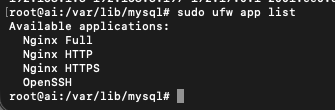
5.1. Kiểm tra profile UFW của Nginx
Bạn sẽ thấy:
Nginx HTTP
Nginx HTTPS
Nginx Full
5.2. Kiểm tra rule đang áp dụng
Đảm bảo:
Port 80 đang được allow
Hoặc đã allow
Nginx Full
Nếu truy cập không được từ bên ngoài, nguyên nhân thường là firewall.
6. Kiểm tra cấu trúc file Nginx
Hiểu cấu trúc file trước khi chỉnh sửa là rất quan trọng.
6.1. Thư mục chính
Các thư mục quan trọng:
nginx.conf– file cấu hình chínhsites-available/– nơi chứa cấu hình websitesites-enabled/– nơi kích hoạt websiteconf.d/– cấu hình bổ sung
6.2. Nguyên tắc làm việc với cấu hình
Không chỉnh trực tiếp file mặc định nếu không cần
Mỗi website → một file cấu hình riêng
Chỉ enable site khi đã kiểm tra cú pháp
7. Kiểm tra cú pháp cấu hình Nginx
Trước khi reload hoặc restart Nginx:
Kết quả mong đợi:
Nguyên tắc:
Không reload Nginx nếu chưa test cấu hình.
8. Reload vs Restart – hiểu đúng để dùng đúng
Reload:
Áp dụng cấu hình mới
Không ngắt kết nối hiện tại
Restart:
Dừng và khởi động lại service
Có thể ngắt kết nối
Trong production:
Ưu tiên reload, hạn chế restart.
9. Kiểm tra log của Nginx
9.1. Log mặc định
Access log:
Error log:
Kiểm tra nhanh:
9.2. Ý nghĩa của log
Access log: ai truy cập, truy cập gì
Error log: lỗi cấu hình, lỗi xử lý request
Log là công cụ debug quan trọng nhất khi triển khai web server.
10. Những sai lầm phổ biến ở bước cài đặt Nginx
Vừa cài xong đã chỉnh cấu hình phức tạp
Không kiểm tra firewall
Không test cấu hình trước khi reload
Không xem log khi có lỗi
Những sai lầm này khiến:
Việc debug trở nên khó gấp nhiều lần.
11. Checklist sau khi cài Nginx
Nginx cài thành công
Service đang chạy
Truy cập được qua IP
Firewall cho phép port 80
Hiểu cấu trúc file cơ bản
Biết kiểm tra log
12. Bài tiếp theo
Trong Bài 14, chúng ta sẽ đi sâu vào cấu trúc cấu hình:
Cấu trúc thư mục và file cấu hình Nginx
Bài này sẽ giúp:
Không bị rối khi có nhiều website
Cấu hình có tổ chức
Chuẩn bị cho virtual host
- Đăng nhập để gửi ý kiến