
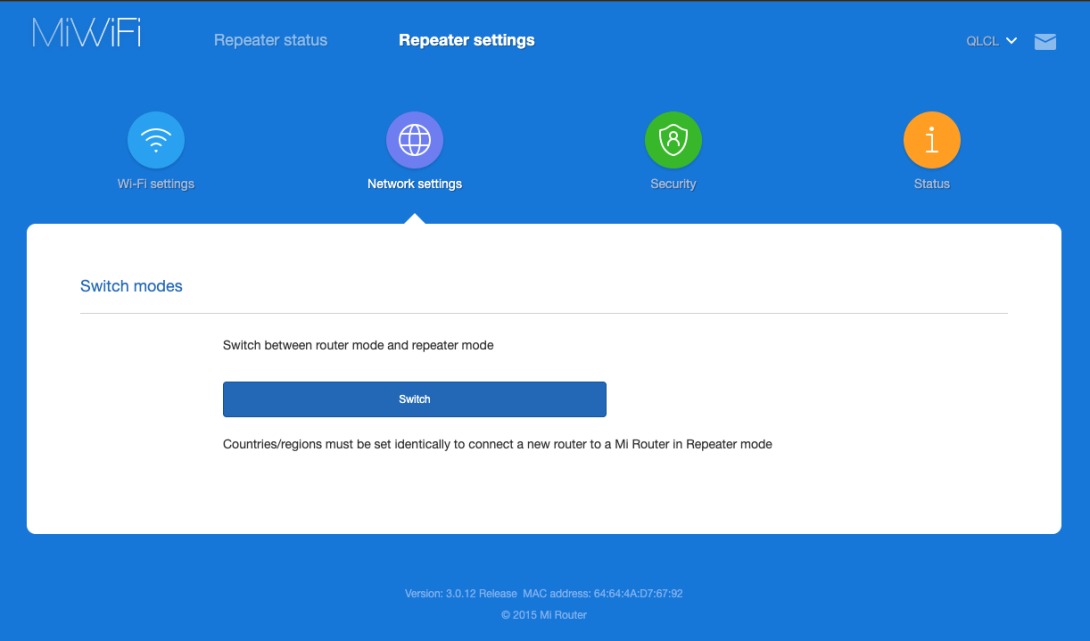
Vấn đề:
Wifi router gắn chung vào router với các máy tính khác trong mạng LAN có IP là 192.168.3.x
Tại sao IP của laptop khi kết nối với wifi lại là 192.168.31.x
Làm sao để tất cả các máy tính đều là 192.168.3.x
Nguyên nhân: do wifi đã được cài đặt là tạo mạng riêng. Giải pháp: chuyển sang chế độ điểm truy cập, sử dụng mạng của router mà nó gắn vào.
Chi tiết:
Vấn đề của bạn nằm ở chỗ chiếc Wi-Fi Router đang hoạt động như một "Router" thực thụ thay vì một điểm truy cập (Access Point).
Hiện tại, mạng của bạn đang bị chia làm 2 lớp:
Lớp 1 (Router chính): Cấp dải IP
192.168.3.x.Lớp 2 (Wi-Fi Router): Nó nhận mạng từ lớp 1 nhưng lại tự tạo ra một "vùng trời riêng" với dải IP
192.168.31.x(thường là mặc định của các dòng Xiaomi).
Để đưa tất cả về cùng dải 192.168.3.x, bạn có hai cách xử lý chính sau đây:
Cách 1: Chuyển sang chế độ Access Point (Khuyên dùng)
Hầu hết các Router hiện đại đều có tính năng gọi là Access Point (AP) Mode. Khi bật chế độ này, nó sẽ tắt tính năng định tuyến và để Router chính quản lý toàn bộ IP.
Cách làm: Truy cập vào trang quản trị của Wi-Fi Router (thường là
192.168.31.1) -> Tìm phần Settings -> Advanced hoặc Network Settings -> Chọn chế độ Access Point Mode (hoặc Bridge Mode).Kết quả: Router Wi-Fi sẽ "trong suốt", laptop của bạn sẽ nhận IP trực tiếp từ Router chính (
192.168.3.x).
Cách 2: Cắm dây kiểu LAN-to-LAN (Thủ công)
Nếu ở cơ quan, wifi gắn vào router của mạng LAN. Thường bệnh viện sẽ gặp tình huống này.
Nếu Router của bạn không có chế độ AP Mode tự động, bạn có thể làm thủ công như sau:
Rút dây mạng đang cắm vào cổng WAN (màu xanh hoặc có chữ WAN) trên Wi-Fi Router ra.
Cắm máy tính vào Wi-Fi Router, truy cập trang quản trị (
192.168.31.1).Tắt DHCP Server: Tìm mục DHCP và chọn Disable/Off. (Đây là bước quan trọng nhất để nó không tự cấp IP
31.xnữa).Đổi LAN IP: Đổi IP của Wi-Fi Router thành một số nằm trong dải của Router chính nhưng không trùng với máy khác (ví dụ:
192.168.3.200) để sau này bạn vẫn vào quản trị được.Cắm lại dây: Cắm dây mạng từ Router chính vào cổng LAN (không phải cổng WAN) của Wi-Fi Router.
Tại sao nên đưa về cùng một dải IP?
Chia sẻ dữ liệu: Các máy tính có thể thấy nhau để gửi file hoặc dùng chung máy in dễ dàng.
Chơi game/Làm việc: Các ứng dụng điều khiển từ xa (Remote Desktop) hoặc game LAN sẽ hoạt động mượt mà không bị chặn bởi tường lửa giữa 2 lớp mạng.
Lưu ý: Sau khi chỉnh xong theo một trong hai cách trên, bạn hãy Tắt Wi-Fi trên laptop rồi bật lại để nó nhận địa chỉ IP mới từ Router chính nhé.
Bạn có cần mình hướng dẫn chi tiết cách tìm mục "Tắt DHCP" trên một dòng Router cụ thể nào (như Xiaomi, TP-Link, hay Tenda) không?
Khác nhau giữa Wired network repeater (extend existing network) và Wireless repeater mode (extend existing network)
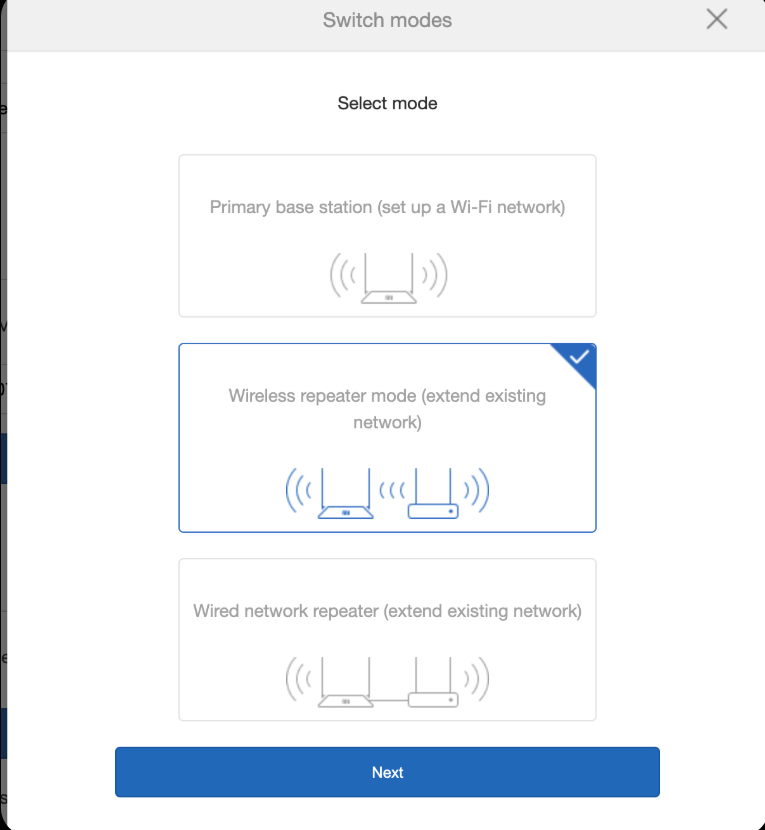
Wired network repeater (extend existing network)
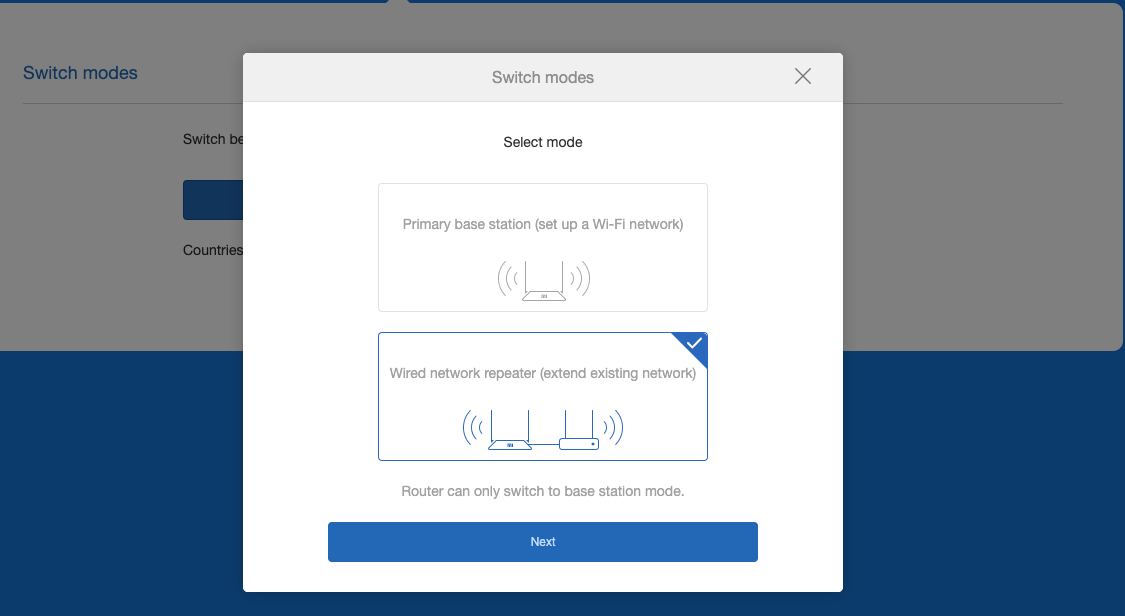
Trong bệnh viện: khi gắn wifi vào router trong mạng nội bộ, chúng ta sẽ gắn qua cổng LAN. Do đó sẽ dùng lựa chọn này.
Đây là lựa chọn tối ưu nhất vì những lý do sau:
Đúng mục tiêu dải IP: Chế độ này biến router Xiaomi thành một Access Point (điểm truy cập). Nó sẽ ngừng tự cấp dải IP
192.168.31.xvà cho phép Router chính cấp dải192.168.3.xcho laptop của bạn.Tốc độ ổn định: Vì kết nối giữa hai Router bằng dây cáp mạng, tốc độ truyền tải sẽ đạt tối đa và không bị chập chờn như khi dùng sóng không dây.
Kết nối nội bộ thông suốt: Tất cả máy tính trong mạng LAN và Wi-Fi sẽ cùng nằm trên một "lớp mạng", giúp bạn chia sẻ file hoặc máy in cực kỳ dễ dàng.
Tại sao KHÔNG nên chọn Wireless repeater mode?
Vẫn có thể bị nhảy dải IP: Một số dòng router khi chọn Wireless Repeater vẫn cố tình tạo ra một lớp mạng riêng (NAT), khiến vấn đề của bạn không được giải quyết triệt để.
Tốc độ giảm một nửa: Sóng Wi-Fi phải vừa thu vừa phát lại nên tốc độ sẽ bị suy giảm đáng kể và độ trễ (ping) cao hơn.
Lưu ý, trong tình huống này IP để vào wifi router sẽ không còn là 192.168.1.1 nữa nhé. Bạn sẽ có thông báo ip sau khi chuyển mode xong. Ví dụ sẽ là 192.168.3.54 IP này là 1 IP trong mạng chung của bệnh viện.