
HƯỚNG DẪN KIỂM TRA TỐC ĐỘ MẠNG
(Áp dụng cho Windows, macOS và Linux – Debian/Ubuntu)
Kiểm tra tốc độ mạng là thao tác quan trọng để đánh giá chất lượng kết nối Internet, phát hiện sự cố đường truyền, cũng như phục vụ công tác vận hành hệ thống CNTT, website, máy chủ và sao lưu dữ liệu. Tùy vào nền tảng sử dụng (máy cá nhân hay máy chủ), cách kiểm tra sẽ khác nhau.
Bài viết này hướng dẫn đầy đủ – dễ áp dụng – đúng kỹ thuật cho cả người dùng phổ thông và quản trị hệ thống.
I. KIỂM TRA TỐC ĐỘ MẠNG TRÊN WINDOWS / MACBOOK (QUA TRÌNH DUYỆT WEB)
1. Khi nào nên dùng cách này
Người dùng cá nhân
Máy văn phòng, laptop
Kiểm tra nhanh tốc độ Internet
Không yêu cầu kiến thức kỹ thuật
2. Công cụ phổ biến nhất: Speedtest.net
Bước 1: Mở trình duyệt
Chrome / Edge / Firefox / Safari
Bước 2: Truy cập
https://www.speedtest.net 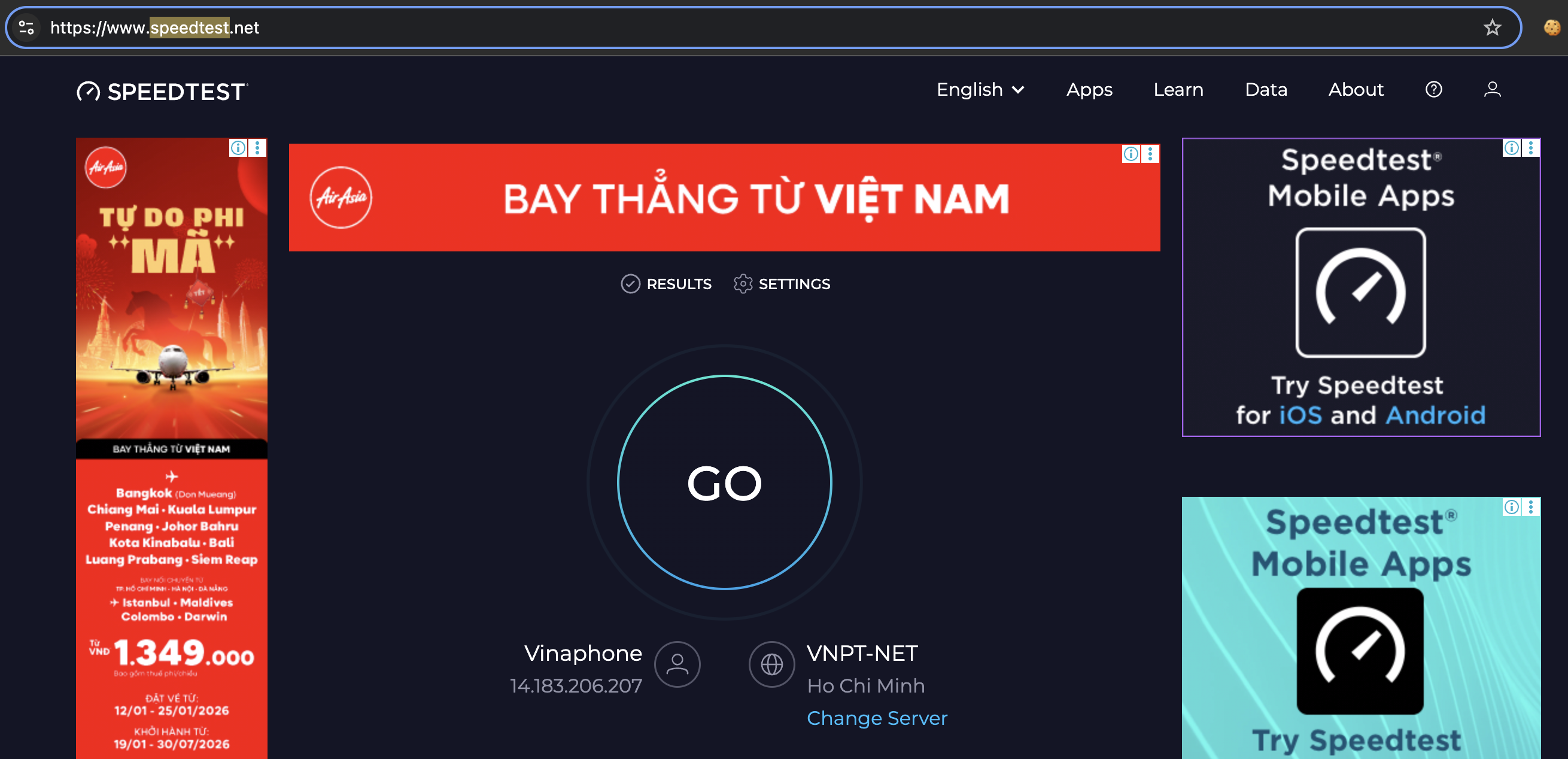
Bước 3: Bấm Go
Hệ thống sẽ tự động:
Chọn máy chủ đo gần nhất
Thực hiện đo tốc độ
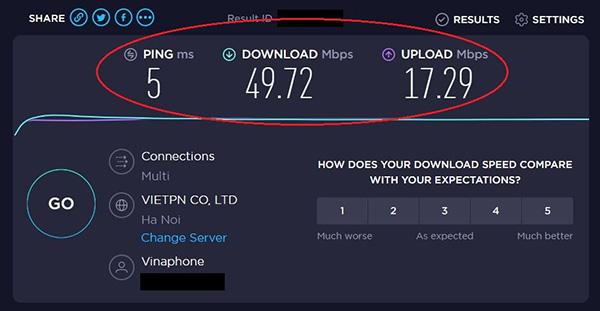
3. Cách đọc kết quả
| Thông số | Ý nghĩa |
|---|---|
| Ping (ms) | Độ trễ mạng – càng thấp càng tốt |
| Download (Mbps) | Tốc độ tải dữ liệu |
| Upload (Mbps) | Tốc độ gửi dữ liệu |
Tham khảo đánh giá nhanh:
Ping < 20 ms: rất tốt
Download ≥ 50 Mbps: đủ dùng tốt
Upload ≥ 20 Mbps: ổn định cho họp, upload file
4. Lưu ý khi đo trên trình duyệt
Tắt VPN nếu có
Không tải file/song song
Không phản ánh chính xác cho máy chủ (server)
II. KIỂM TRA TỐC ĐỘ MẠNG TRÊN LINUX (DEBIAN / UBUNTU)
Đối với Linux, đặc biệt là máy chủ, không nên chỉ dùng trình duyệt mà cần công cụ dòng lệnh để phản ánh đúng thực tế.
1. Kiểm tra tốc độ Internet bằng Speedtest (CLI)
Cách 1: Speedtest chính thức của Ookla (khuyến nghị)
Cài đặt:
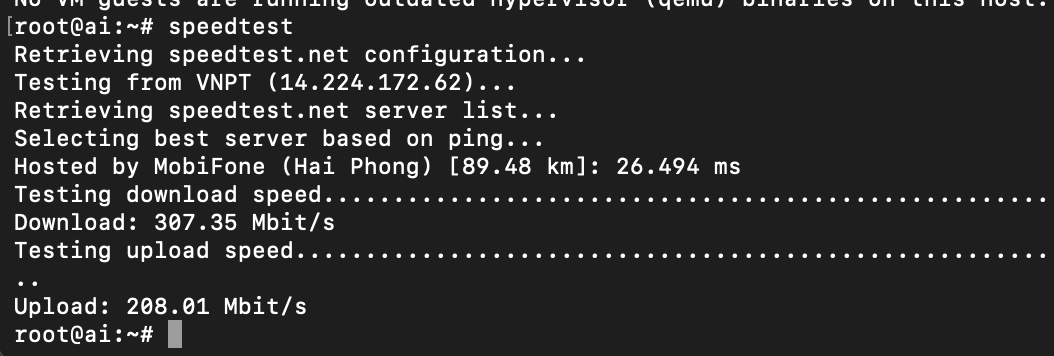
Chạy kiểm tra:
Kết quả gồm:
Ping
Download
Upload
👉 Phù hợp kiểm tra Internet server có ra ngoài hay không.
Cách 2: speedtest-cli (phiên bản cũ hơn)
Chỉ dùng khi không cài được bản chính thức.
2. Kiểm tra độ trễ và tính ổn định mạng
Quan tâm:
time=(ms)% packet loss
👉 Dùng để phát hiện:
Mạng chập chờn
Lỗi routing
Firewall chặn ICMP
3. Kiểm tra tốc độ tải thực tế (HTTP/HTTPS)
Đây là cách rất quan trọng cho server.
Hoặc:
Quan sát:
Tốc độ MB/s hiển thị trực tiếp
Phản ánh đúng khả năng tải file thực tế
4. Kiểm tra tốc độ mạng nội bộ (LAN) – Khuyến nghị cho hệ thống server
Dùng iperf3
Cài đặt (cả hai máy):
Máy A (server):
Máy B (client):
Kết quả:
Bandwidth (Mbps / Gbps)
👉 Rất quan trọng khi:
Web server ↔ Database server
Backup real-time
Replication dữ liệu
5. Kiểm tra tốc độ link card mạng
Quan tâm:
Speed: 1000Mb/shoặc10000Mb/sDuplex: Full
6. Theo dõi lưu lượng mạng realtime
Hoặc:
sudo apt install
Dùng khi:
Server chậm bất thường
Nghi ngờ chiếm băng thông
III. SO SÁNH NHANH CÁC CÁCH KIỂM TRA
| Nền tảng | Cách dùng | Mục đích |
|---|---|---|
| Windows / macOS | Trình duyệt | Kiểm tra nhanh |
| Linux server | speedtest CLI | Kiểm tra Internet |
| Linux server | wget / curl | Tốc độ tải thực |
| Server nội bộ | iperf3 | Kiểm tra LAN |
| Mọi hệ thống | ping | Độ trễ |
KẾT LUẬN
Người dùng phổ thông: chỉ cần Speedtest trên trình duyệt
Máy chủ / hệ thống CNTT:
👉 Không nên chỉ tin speedtest.net
👉 Phải kết hợpping,wget,iperf3
Kiểm tra đúng cách giúp:
Phát hiện lỗi mạng sớm
Đánh giá đúng hạ tầng
Tối ưu vận hành hệ thống
- Đăng nhập để gửi ý kiến