
Điểm đặc biệt của iPad mini 7 là hỗ trợ các tính năng mới nhất của Apple Pencil Pro như Squeeze (Bóp), Barrel Roll (Xoay thân bút) và Haptic Feedback (Phản hồi rung). Dưới đây là những ứng dụng tối ưu nhất để tận dụng các công nghệ này:
1. Ứng dụng Ghi chú (Note-taking) tốt nhất
Goodnotes 6 (Toàn diện nhất)
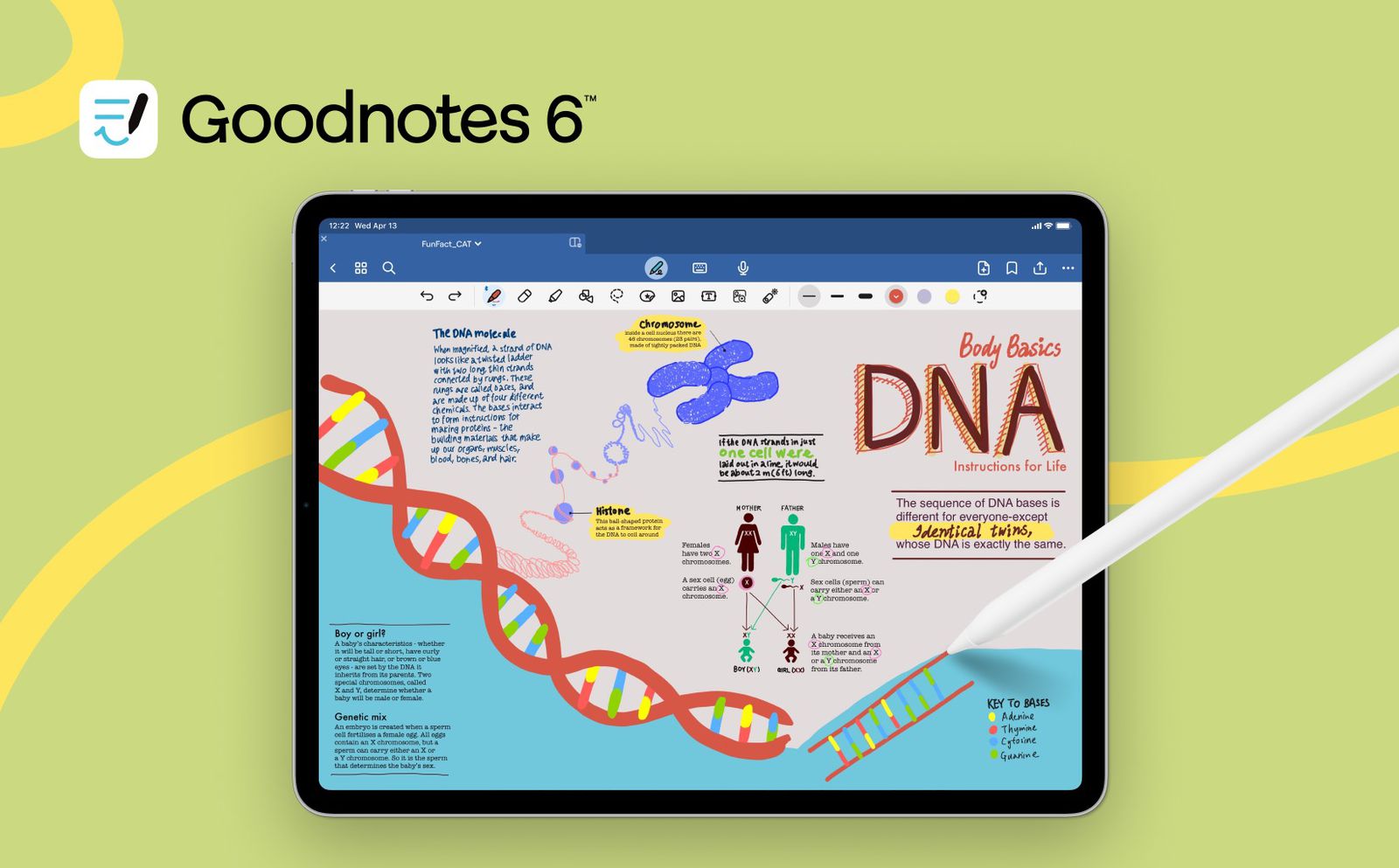
Đây là ứng dụng "quốc dân" cho việc ghi chép trên iPad.
Tại sao tốt trên iPad mini 7: Giao diện quản lý theo dạng sổ tay rất trực quan, cực kỳ mượt mà.
Hỗ trợ Pencil Pro: Tích hợp tốt tính năng Squeeze để gọi nhanh bảng công cụ (bút, tẩy, màu sắc) ngay tại đầu bút mà không cần chạm vào thanh công cụ phía trên – cực kỳ hữu ích trên màn hình nhỏ của iPad mini.
Phù hợp: Sinh viên, nhân viên văn phòng cần ghi chép dài và quản lý tài liệu khoa học.
Notability (Ghi chú kết hợp ghi âm)
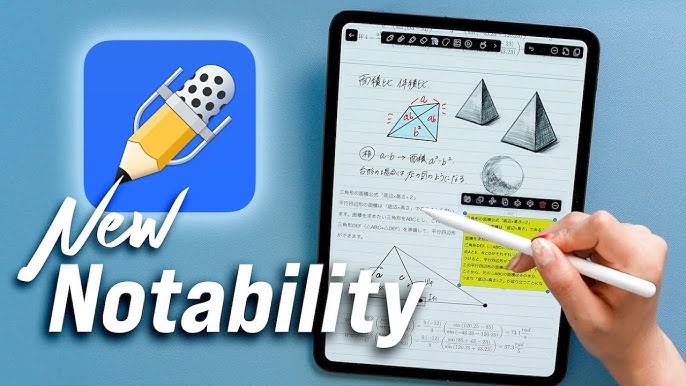
Điểm mạnh: Khả năng ghi âm đồng bộ với nét chữ (viết đến đâu âm thanh chạy đến đó).
Hỗ trợ Pencil Pro: Hỗ trợ các cử chỉ bóp để chuyển đổi nhanh các loại bút highlight hoặc bút viết.
Phù hợp: Ghi chép trong các cuộc họp, bài giảng trên lớp.
Apple Notes (Mặc định & Nhanh nhất)
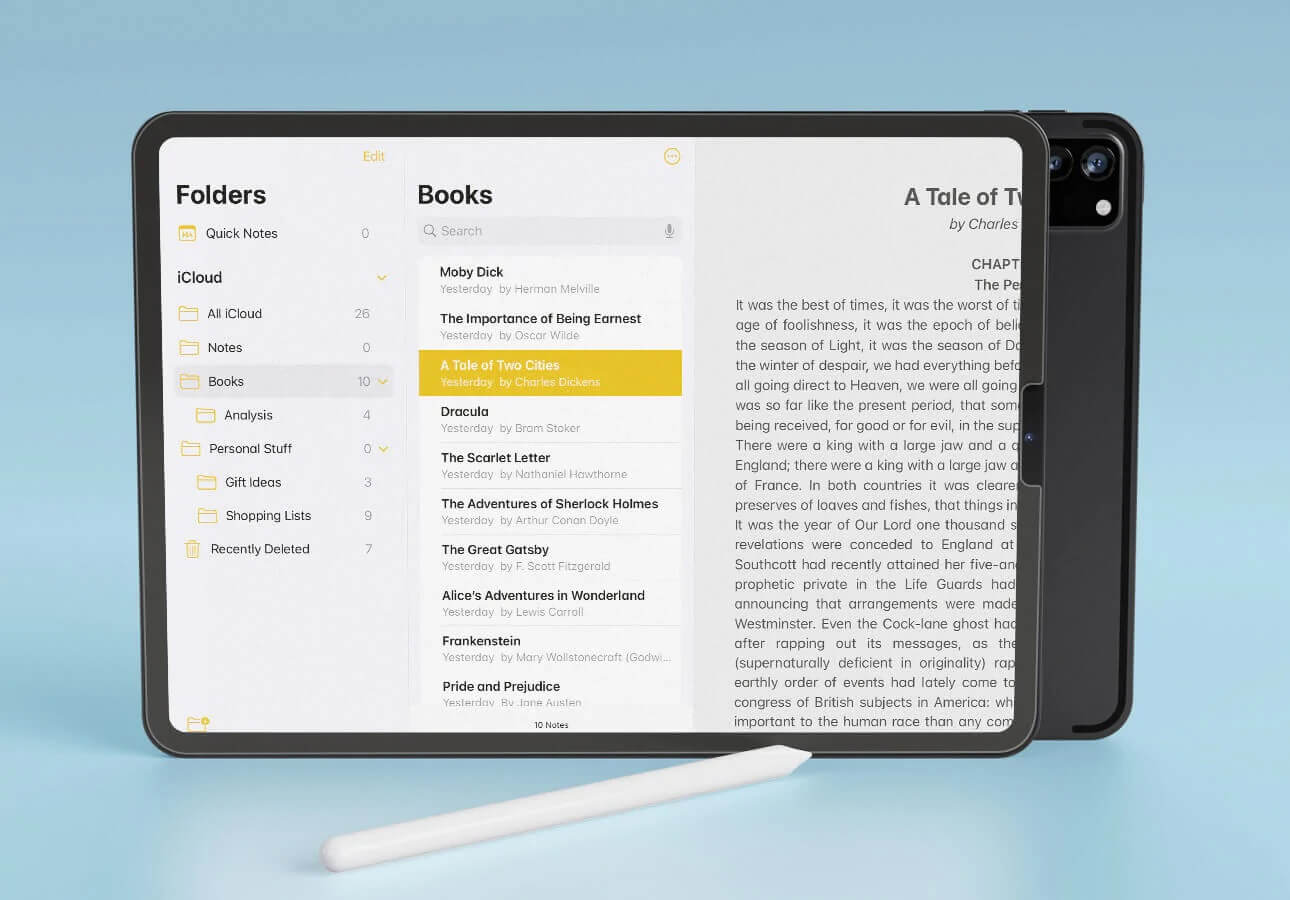
Ưu điểm: Miễn phí, tích hợp sâu vào hệ thống. Bạn có thể chạm bút vào màn hình khóa để ghi chú ngay lập tức.
Tính năng Pro: Hỗ trợ đầy đủ Barrel Roll (xoay bút để thay đổi góc của nét bút máy hoặc bút chì) và Pencil Hover (xem trước vị trí nét vẽ).
2. Ứng dụng Vẽ & Phác thảo (Drawing) tốt nhất
Procreate (Đỉnh cao của vẽ kỹ thuật số)
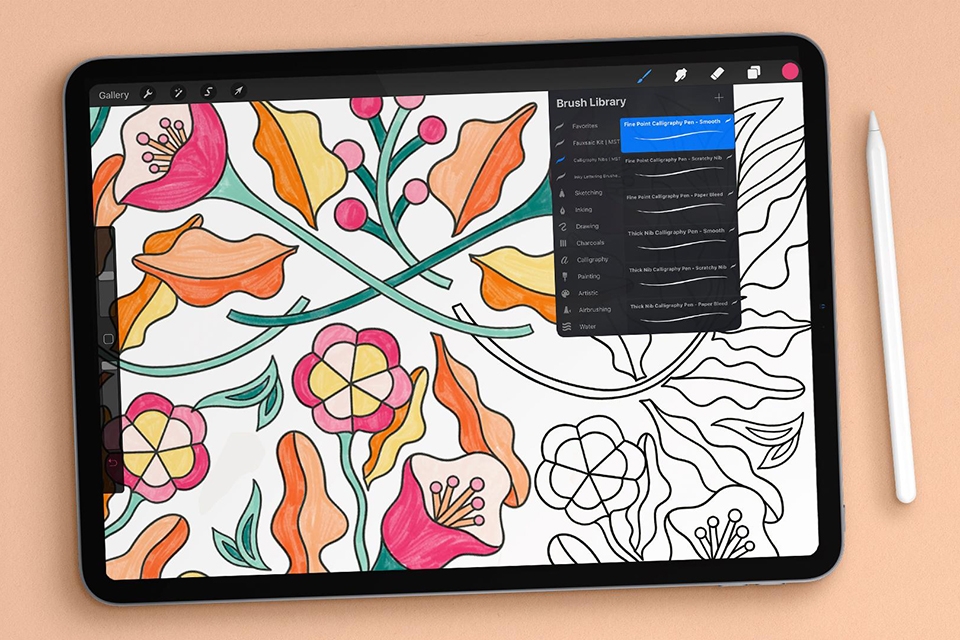
iPad mini 7 với chip A17 Pro đủ mạnh để xử lý mượt mà các layer trong Procreate.
Tận dụng Pencil Pro: * Barrel Roll: Xoay thân bút để thay đổi hướng của cọ (brush) một cách tự nhiên như cầm bút thật.
Squeeze: Mở nhanh menu tùy chỉnh hoặc chọn màu mà không làm gián đoạn luồng sáng tạo.
Haptic: Rung nhẹ khi các vật thể khớp vào vị trí hoặc khi thực hiện các lệnh.
Phù hợp: Vẽ minh họa, thiết kế chuyên nghiệp hoặc vẽ thư giãn.
Concepts (Vẽ vector & Phác thảo vô hạn)
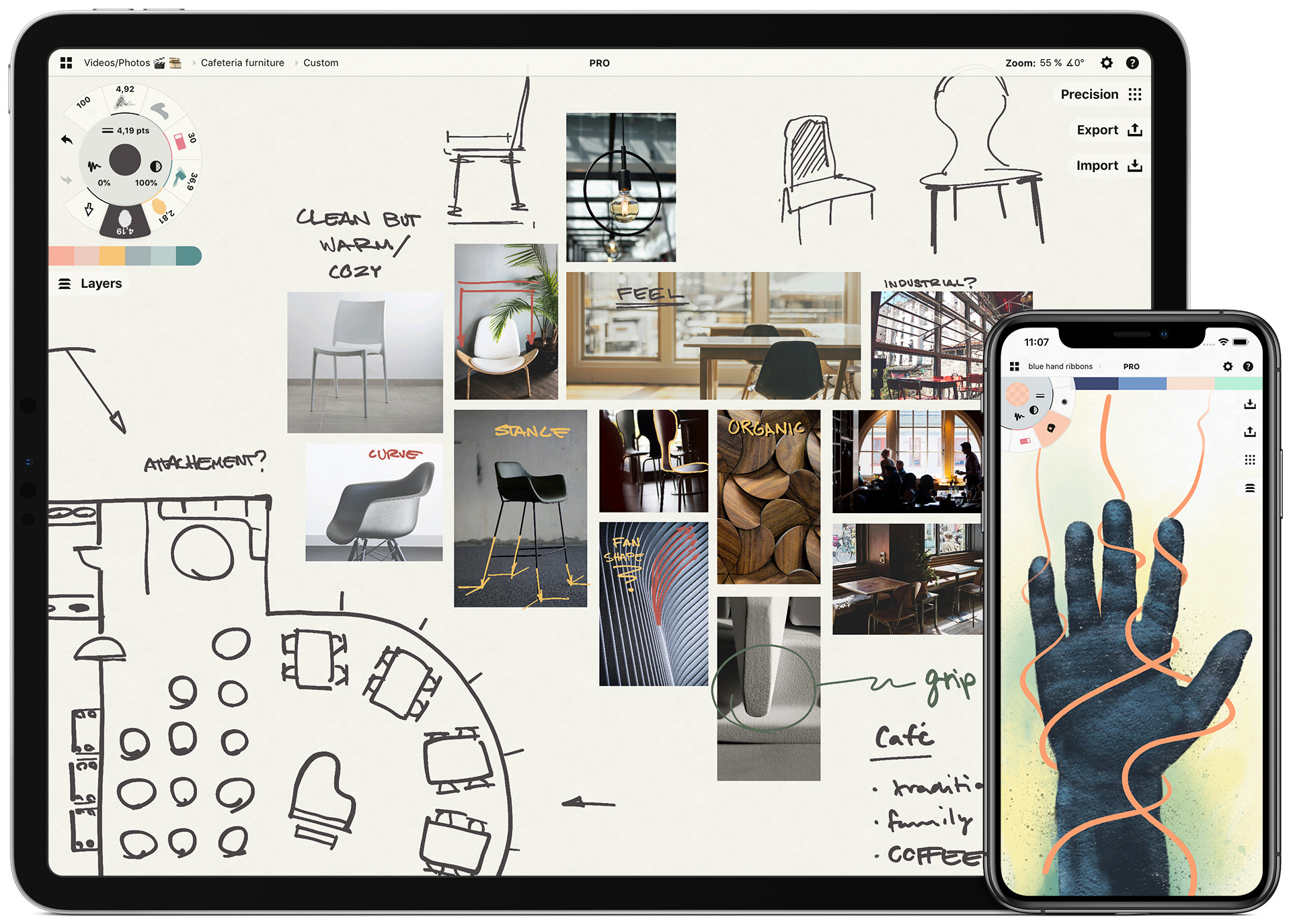
Điểm mạnh: Không gian vẽ vô tận (Infinite Canvas), cực kỳ thích hợp để brainstorm hoặc vẽ sơ đồ tư duy trên màn hình mini.
Hỗ trợ Pencil Pro: Tối ưu cực tốt cho tính năng xoay và bóp để điều chỉnh các thông số nét vẽ vector một cách chính xác.
Bảng so sánh nhanh
| Ứng dụng | Mục đích chính | Tính năng Pencil Pro nổi bật | Chi phí |
|---|---|---|---|
| Goodnotes 6 | Ghi chép, học tập | Squeeze (Bóp) chọn công cụ nhanh | Miễn phí/Trả phí (Sub/Mua đứt) |
| Procreate | Vẽ, sáng tạo | Barrel Roll (Xoay), Haptic, Squeeze | Mua một lần (~300k VNĐ) |
| Apple Notes | Ghi chú nhanh | Barrel Roll, Hover, Phản hồi rung | Miễn phí |
| Concepts | Phác thảo ý tưởng | Tối ưu cử chỉ chuyên sâu cho Vector | Miễn phí/Mua lẻ công cụ |
3. OneNote
OneNote là một lựa chọn rất thú vị, nhưng trải nghiệm trên iPad mini 7 sẽ có những điểm cộng và điểm trừ rất rõ rệt so với các ứng dụng chuyên cho iPad như Goodnotes hay Procreate.
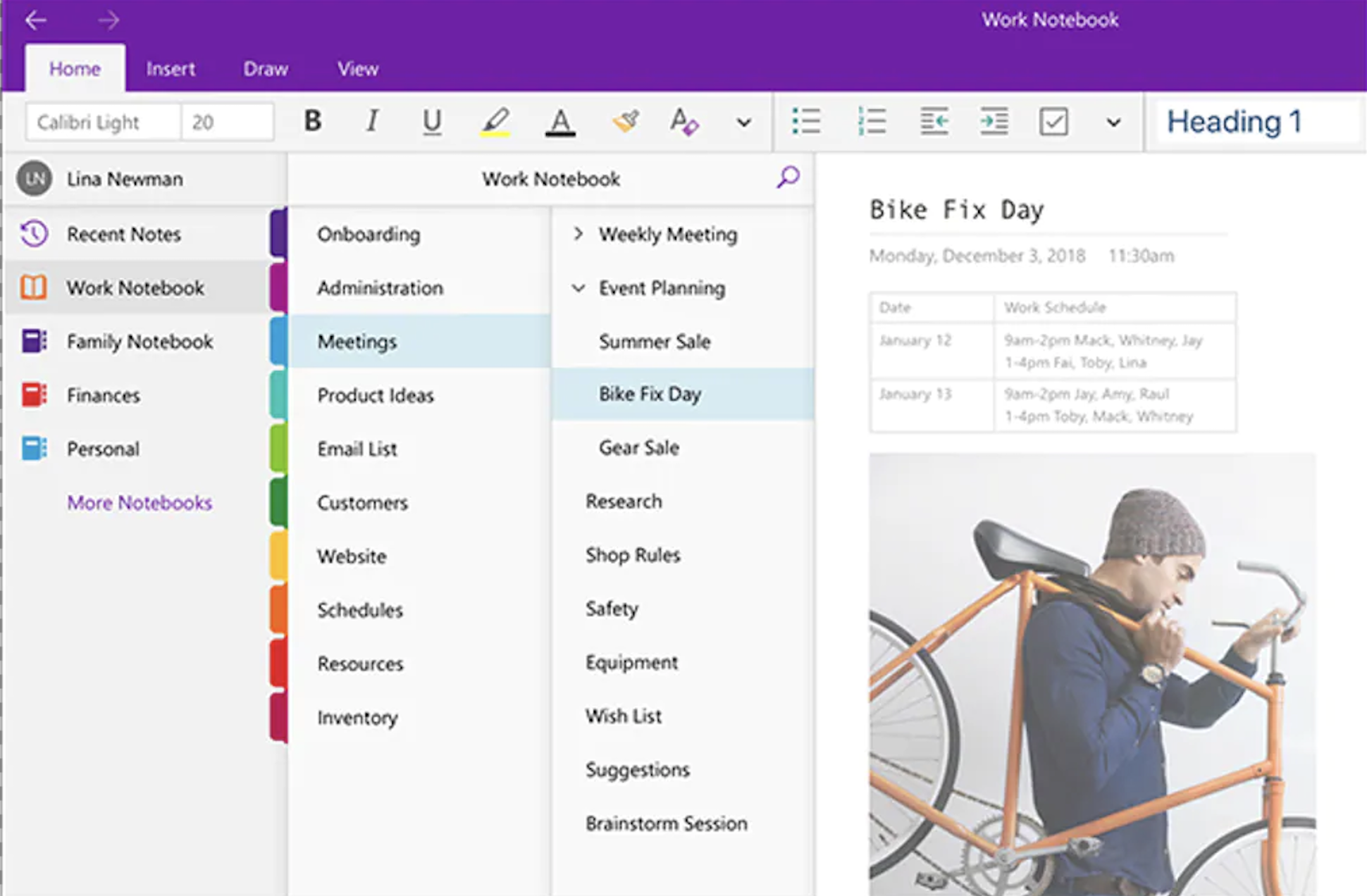
Dưới đây là phân tích chi tiết để bạn cân nhắc:
1. Điểm mạnh nhất: "Không gian vô hạn" (Infinite Canvas)
Trên chiếc màn hình nhỏ 8.3 inch của iPad mini 7, diện tích hiển thị là một giới hạn. OneNote giải quyết việc này bằng vô hạn không gian.
Bạn có thể viết sang phải, xuống dưới thoải mái mà không lo hết trang.
Rất phù hợp để làm sơ đồ tư duy (mind-map) hoặc ghi chép các dự án phức tạp mà không muốn bị ngắt quãng bởi các trang giấy.
2. Khả năng đồng bộ "vô đối"
Nếu bạn làm việc trong hệ sinh thái Windows hoặc Office 365, OneNote là số 1:
Viết trên iPad mini, ngay lập tức xem được trên máy tính công ty hoặc điện thoại.
Chèn được các file Excel, Outlook, PowerPoint trực tiếp vào ghi chú.
3. Tương thích với Apple Pencil Pro (Hạn chế)
Đây là điểm bạn cần lưu ý nhất: OneNote thường cập nhật các tính năng phần cứng chậm hơn Apple.
Pencil Hover: Hiện tại đã hỗ trợ (bạn có thể thấy vị trí bút trước khi chạm).
Squeeze & Barrel Roll: Tính đến thời điểm hiện tại, OneNote vẫn chưa tận dụng tốt các tính năng "Bóp" hay "Xoay" để đổi công cụ nhanh như Apple Notes hay Goodnotes. Bạn vẫn phải chạm vào thanh công cụ phía trên nhiều hơn.
Cảm giác viết: Nhiều người dùng đánh giá độ trễ (latency) của OneNote cao hơn một chút so với Apple Notes hay Procreate.
4. Vấn đề "Màn hình nhỏ"
Vì iPad mini có màn hình nhỏ, thanh công cụ (Ribbon) của OneNote chiếm một khoảng diện tích đáng kể.
Mẹo: Bạn nên bật chế độ "Full Screen View" để ẩn bớt các thanh menu thì việc viết/vẽ mới thoải mái được.
Vậy OneNote có tốt nhất cho bạn không?
| Bạn NÊN dùng OneNote nếu: | Bạn KHÔNG NÊN dùng OneNote nếu: |
|---|---|
| Cần đồng bộ giữa iPad và máy tính Windows. | Cần một trải nghiệm viết tay "như thật" và mượt nhất. |
| Thích kiểu ghi chép không giới hạn khung hình. | Muốn tận dụng tối đa tính năng "Bóp" của Pencil Pro. |
| Dùng ghi chú để quản lý công việc, dự án chung với nhóm. | Muốn trang trí ghi chú đẹp, dùng nhiều template sổ tay. |
Bạn có thể thử từng ứng dụng để sử dụng phù hợp. Hoặc dùng hết các ứng dụng cho các nhóm việc khác nhau.
KINH NGHIỆM CÁ NHÂN
Hiện tại mình đang dùng:
1. OneNote: Công việc kỹ thuật, cá nhân
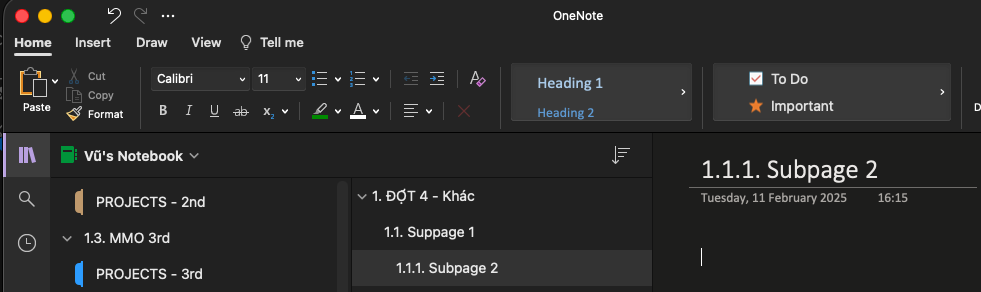
- Nhóm công việc này phức tạp, dữ liệu nhiều --> OneNote rất tốt. Nó có các cấp độ
Chúng ta có 5 CẤP để tổ chức note. Quá tuyệt. Có thể tận dụng để nhóm các công việc khác nhau. Thậm chí backup theo thời gian nữa.
Section Group --> Section --> Page --> Subpage1 --> Subpage2
- Việc nó trong bộ Office, nhiều cái rất tiện khác.
- Cũng đồng bộ trên tất cả thiết bị, không phụ thuộc nền tảng.
Rất thích hợp cho làm việc sâu, tập trung.
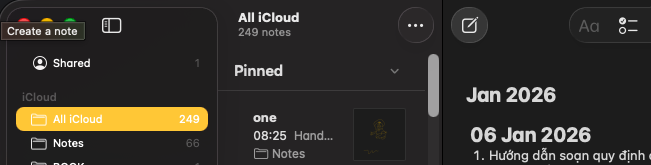
2. Apple Notes: Ghi chú nhanh, công việc chính
- Nhóm công việc chính cần tách riêng khỏi các dự án cá nhân hay các kỹ thuật sâu
- Chúng ta chỉ có 2 cấp. Nhưng vì chỉ dành cho việc chính rồi nên 2 cấp này là đủ dùng. Mặc định hiển thị thứ tự note theo timeline nên cũng rất tiện để "bắt" công việc đang làm.
Folder --> Notes
- Phần mềm gốc của Apple có trên Mac iPad iphone nên đồng bộ qua lại. Rất nhanh để ghi chú. Rất tiện để truy cập.
- Để "mò" ra note trong onenote thường mất nhiều thời gian hơn trong Apple notes.
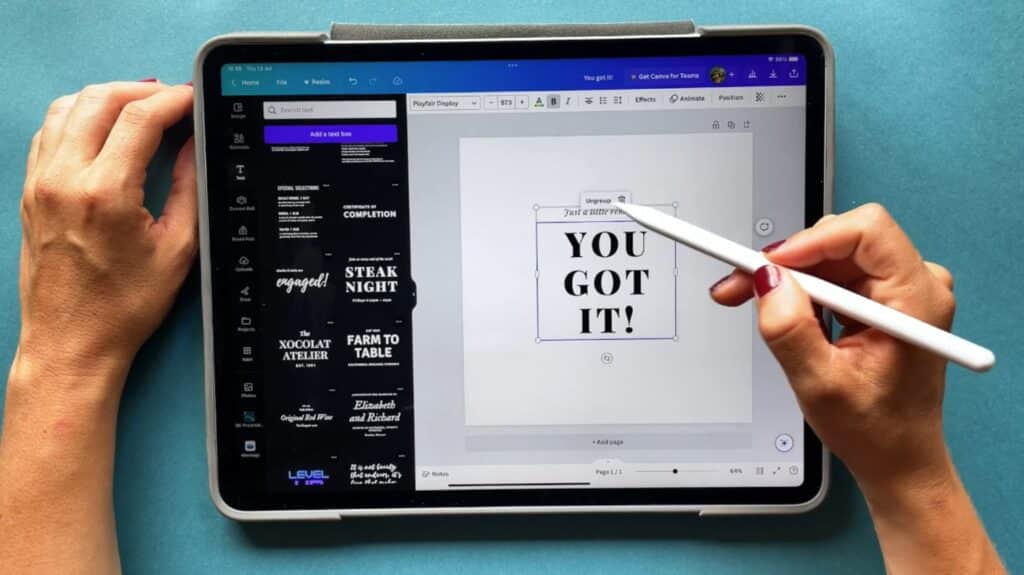
3. Canva: Vẽ tay, thiết kế
- Canva thật sự thay thế được Photoshop cồng kềnh và đắt đỏ. Hình gần như không cần làm gì sau khi xuất về từ Canva
- Các hình có sẵn thì dùng paint (Windows) hoặc Preview (Mac) có thể làm được.
- Với canva app trên ipad có hỗ trợ bút để vẽ nhanh được. Rất tiện để note/design liên quan đến hình ảnh
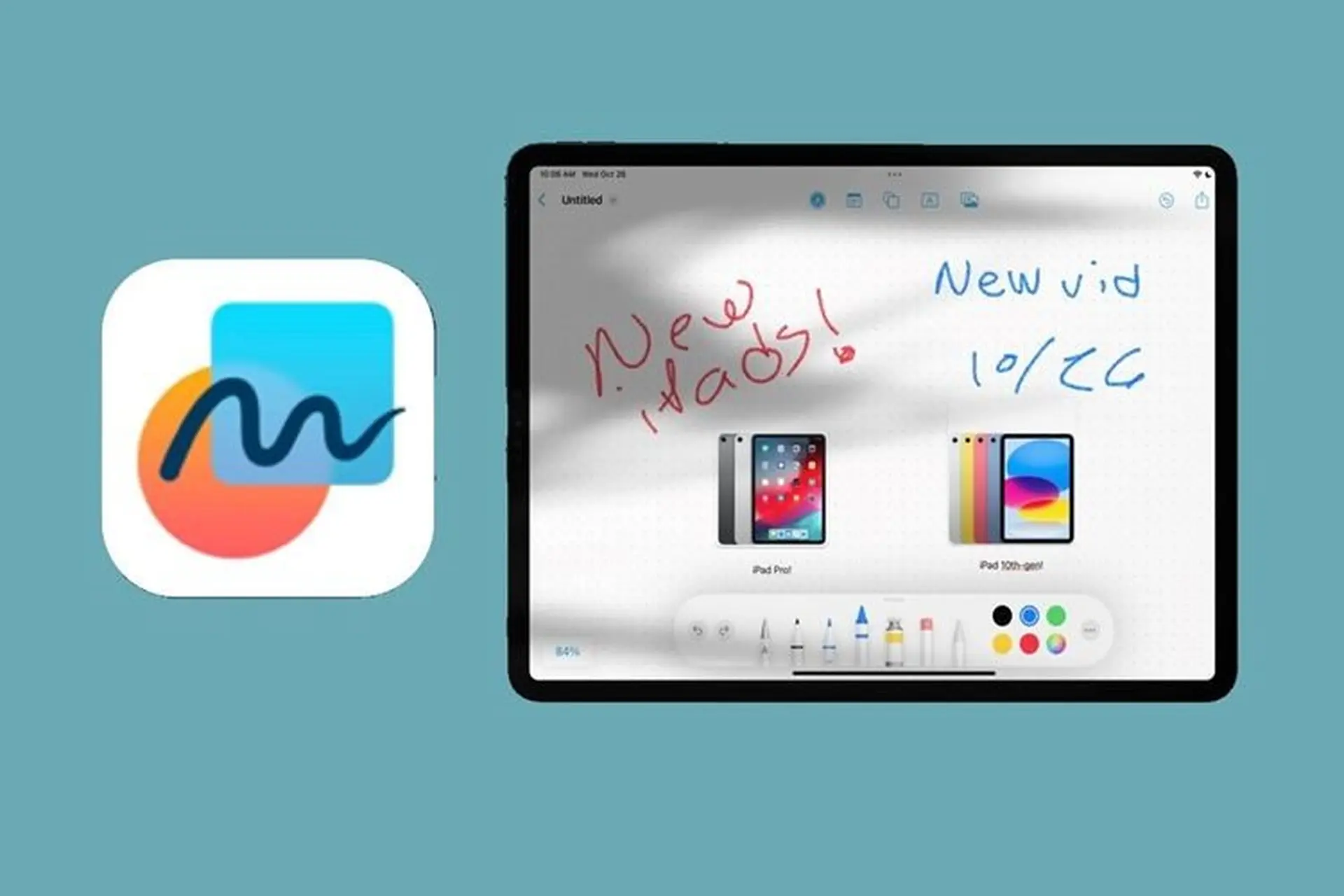
4. Freeform: brainstorming ý tưởng
Có thể các công việc đặc thù và chuyên nghiệp hơn sẽ dùng Goodnotes 6, Procreate. Nhưng mình đang hài lòng với các giải pháp trên.
ACE cho ý kiến và kinh nghiệm nhé.
Thanks
- Đăng nhập để gửi ý kiến